スマートフォンのマイク機能を活かしたアプリは、日常のあらゆるシーンで活躍します。拡声器からボイスレコーダー、ボイスチェンジャーまで、多様なジャンルのアプリが登場しており、自分の目的に合わせて選べるのが特徴です。本記事では、代表的なアプリを通じて、シーン別の選び方と機能の違いを軸にご紹介します。各アプリの特性を把握することで、用途に応じた使い分けがしやすくなり、より便利で効果的に活用できるようになるでしょう。
この記事のポイント
- 拡声器・ボイスチェンジャー・録音など、目的によって選ぶべきアプリは異なります
- 各アプリの操作性や対応機能を比較することで、自分に合ったものが見つかります
- 使用シーンに応じて、複数のアプリを用途別に使い分けるのも効果的な方法です
- 無料版と有料版の違いを確認しておくと、選択がスムーズになります
マイクアプリ おすすめ7選
1. マイク – 拡声器 & メガホン

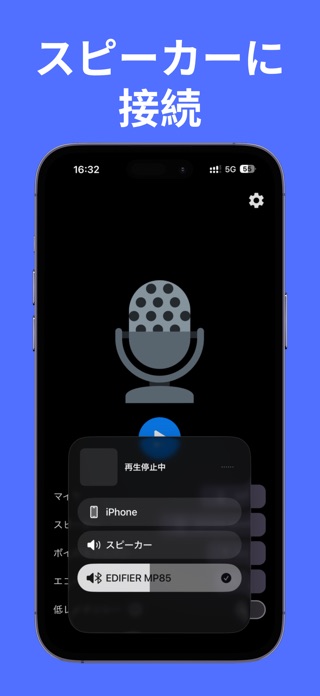

スマートフォンをBluetoothスピーカーと接続すれば、リアルタイムで音声を増幅できるアプリです。話しかけるだけで、接続したスピーカーからクリアな音が瞬時に出力されます。エコーキャンセル機能で音声フィードバックを自動除去し、プレゼンテーションやイベント司会、教室での説明など、声を遠くまで届けたい場面で活躍。また複数のボイスチェンジャーも搭載されており、楽しい音声演出も可能です。特別な外部マイクは不要で、スマホとスピーカーがあればすぐに始められます。
低い声やロボット音など複数のエフェクトが用意されており、プレゼンだけでなくイベントを盛り上げるエンターテイメント用途でも使用できます。エコーキャンセルの強度(低・中・高)も調整可能で、環境に応じた最適な音質設定が可能です。
良い点
- Bluetooth接続で手軽に拡声器化。複雑な設定不要で即座に利用できます。
- エコーキャンセル搭載で音声フィードバックを抑制。クリアで聞き取りやすい出力が実現します。
- ボイスチェンジャーでエンターテイメント演出。イベントを盛り上げる要素も備えています。
編集部コメント
教室で大勢の生徒に説明したい先生、イベント司会で声を遠くに届けたい方、プレゼンテーションの音声強調が必要なビジネスパーソンに向いています。
2. マイク-メガホン: ボイスレコーダー, ボイスチェンジャー
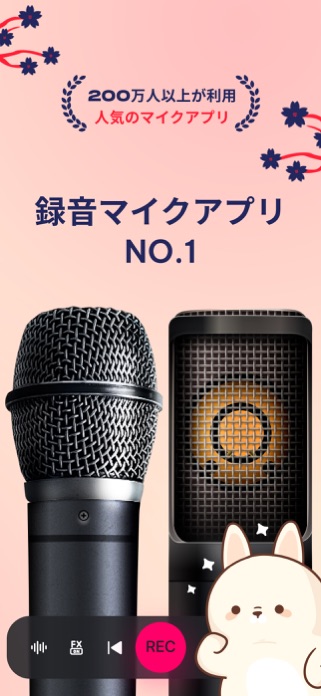


スマートフォンをプロ仕様の多トラック対応の録音スタジオに変えるアプリです。最大10トラックで独立した録音が可能で、各トラックの音量ミキシングや編集が簡単に行えます。ポップフィルターで余計な倍音を除去し、リアルタイムピッチチェンジャーで声のトーンも自由に変更できます。ボリュームブースターも備えており、音量が不足する環境でも十分な出力が確保できます。ポッドキャスト制作や音楽録音、ナレーション作成に向いています。
オーディオファイルの許容長が大幅に増加されており、長時間の録音にも対応。シンプルながら機能的なエディター画面で、コピー・貼り付け・逆再生などの基本操作も直感的に実行でき、別アプリを開く手間が省けます。
良い点
- 最大10トラック対応でマルチレイヤー録音。複数の音声を独立管理できます。
- ポップフィルターとノイズキャンセル搭載。スタジオ品質の音声を実現します。
- 豊富な編集機能を搭載。ワンアプリで録音から編集まで完結できます。
編集部コメント
ポッドキャスト作成者、音楽制作初心者、自分の声を録音・加工したい配信者に最適。本格的な音声編集を簡単に始めたい方にお勧めです。
3. Microphone Live


海外発のアプリですが、iPhoneやiPadをリアルタイム対応のマイクとして機能させ、Bluetoothスピーカーやヘッドフォンに無線接続できるアプリです。低遅延で音声を伝送し、リアルタイムな音声加工(圧縮、ピッチシフト、リバーブ)が可能。音声の周波数を細かく調整できるため、自分の声をより良く聞こえるように加工でき、聴こえの補助や創作的な音声エフェクトに活用できます。ライブアナウンスから個人的な音声増幅まで幅広い用途に対応しています。
プロフェッショナルな音声制御機能を搭載し、圧縮機で音の動きをコントロール、リバーブで空間的な響きを追加できます。周波数ごとの調整も可能で、自分好みの音響環境を細かくカスタマイズできるのが特徴です。
良い点
- 低遅延のリアルタイム処理。音声の遅延を最小限に抑えた品質出力が可能です。
- プロ級の音声制御。圧縮やEQで音質を細かく調整できます。
- Bluetooth対応で場所を選ばない運用。有線不要で自由度が高いです。
編集部コメント
聴覚補助が必要な方、ポッドキャストやストリーミング配信者、音声エフェクトで創作したい方向け。音声の細かいコントロールを求める上級者にも適しています。
4. バーチャルマイク – スピーカー
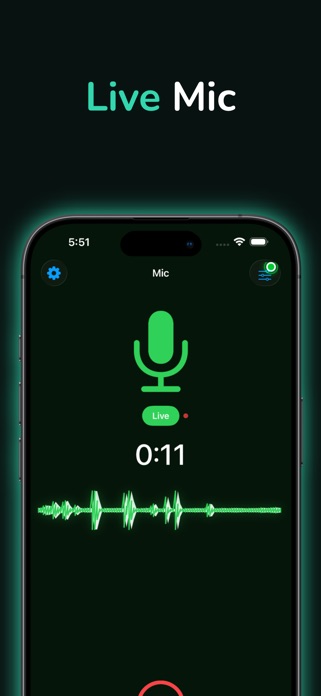
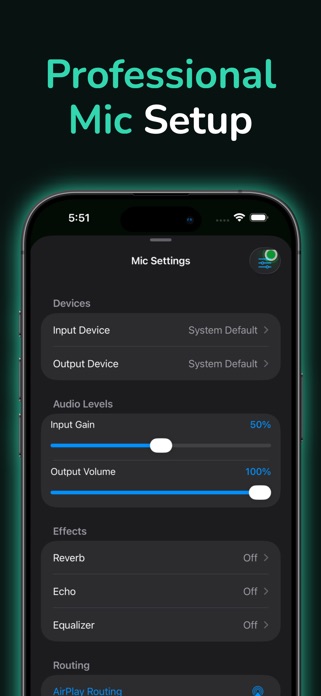

スマートフォンをライブマイクとして即座に使える、シンプルで直感的なアプリです。Bluetooth、AirPlay、有線ケーブルのいずれかでスピーカーに接続し、画面をタップするだけで音声の増幅が始まります。画面ロック中でも機能するため、バックグラウンドでの運用も可能。エコーやリバーブといったエフェクトを加えたり、低音・高音を調整したりと、リアルタイム音声加工も行えます。すべてのセッションは自動保存されるため、後から聞き返したり、編集・共有したりできます。
Bluetooth、AirPlay、有線ケーブルなど複数の接続方式に対応していますので、既に所有しているスピーカーやオーディオシステムをそのまま活用できます。パソコンへのエクスポート機能もあり、データの運用も柔軟です。
良い点
- ワンタップで起動。複雑な設定なしに即座に拡声器として機能します。
- 音声自動保存で後から編集・共有が可能。録音を無駄にしません。
- 複数接続方式に対応。手持ちのスピーカーをそのまま活用できます。
編集部コメント
カラオケ好きな方、YouTube音楽を楽しみながら歌いたい方、ライブストリーミング配信者に向いています。ポッドキャスト録音を自動保存したい方にもお勧めです。
5. マイク&スピーカー


スマートフォンのマイクから、選択したスピーカーに音声を出力するシンプル設計のアプリです。ラウドスピーカーやメガホンとして大きな声を届けたり、Bluetoothスピーカーやヘッドセットに無線接続して音を流すこともできます。音楽再生しながらカラオケマイクとして利用することも可能で、YouTube音楽と組み合わせて楽しめます。バックグラウンド実行に対応しており、音楽再生中でもマイク機能を同時に使用できるという声もあります。聞こえが弱い場合は補聴器代わりとしても活用でき、多用途での利用が想定されています。
プレゼンテーション時のマイクとしても使用でき、ビジネスシーンでの音声強調が必要な場面でも活躍します。スピーカーユニット選択機能で、複数の出力先から好みのものを選択できる柔軟性も魅力です。
良い点
- シンプル設計で操作が直感的。誰でもすぐに使い始められます。
- Bluetooth対応で有線不要。どこからでも音声を発信できます。
- カラオケやプレゼンなど多用途に対応。幅広い場面で活用可能です。
編集部コメント
カラオケを楽しみたい方、聴覚補助が必要な方、プレゼン時に音声を強調したいビジネスパーソン向けです。シンプル操作で気軽に使いたい方に適しています。
6. MicSwap マイクエミュレーター、レコーディングスタジオ
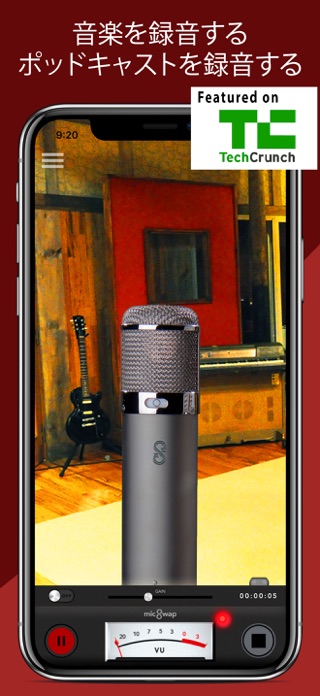


スマートフォンをプロフェッショナルな録音スタジオに変えるアプリです。17種類のマイクエミュレーションから好みの音色を選び、録音や既存の音声ファイルの音を変更できます。スタジオの雰囲気も切り替え可能で、異なる環境での音響を再現。音声インポート・編集機能も充実しており、波形を見ながら細かく編集できます。ポッドキャスト、音楽制作、ナレーション、映像制作など、創作活動に必要な機能がワンアプリに集約されています。
iPhoneやiPadを外部マイクに変身させる機能も備えており、PCにマイクがない場合でも、MicSwapを経由することで簡単にマイクを追加できます。ビデオナレーション、ゲーム解説、ポッドキャストなど、音声コンテンツ制作の幅が大きく広がります。
良い点
- 17種類のマイク音色を自由に選択。理想の音響を作り出せます。
- スタジオ背景の切り替えで環境音響を再現。制作の自由度が高いです。
- iPhoneをマイクに変身させる機能。外部マイク不要で手軽に始められます。
編集部コメント
ポッドキャスト制作者、音楽制作初心者、YouTubeのナレーション追加が必要なクリエイター向けです。プロ品質の音声を気軽に作りたい方に向いています。
7. Bluetoothマイク Live


スマートフォンをプロ仕様のワイヤレスマイクに変身させるアプリです。Bluetoothスピーカーやオーディオシステムにシームレスに接続でき、低遅延でクリアな音声伝送を実現します。高度なノイズ抑制とリアルタイムのエコーキャンセリング機能により、どんな環境でも音質を保証。パーティーやイベント、エンターテイメント用途では、マイク使用中にBGMをストリーミング再生できるカラオケモードが活躍します。操作は直感的で、すべての機能が完全無料で利用でき、隠れたコストや購読料がないのが特徴です。
プロ仕様のノイズ抑制技術とリアルタイムエコーキャンセリングで、屋外や雑音が多い環境でもクリアな音声品質を保つとされています。多彩な音声強調フィルターも備えており、自分の声をより良く聞こえるように加工できます。
良い点
- ワイヤレス接続で機動力が高い。どこからでも音声を発信できます。
- 高度なノイズ抑制で屋外でもクリア音声。環境を選ばず使用可能です。
- 完全無料で全機能が利用可能。広告やアプリ内課金がありません。
編集部コメント
カラオケを楽しみたい方、ポッドキャスト配信者、YouTube配信時に音声品質を高めたい配信者向けです。無料で高機能を求める方にお勧めです。


マイクアプリ おすすめの選び方
ご紹介した各アプリには、 それぞれ得意分野や向き不向きがあります。 ここからは、 自分の使い方にぴったり合う一本を選ぶための判断軸を整理します。
1. 用途で選ぶ
マイク関連のアプリは、拡声器とボイスレコーダー、ボイスチェンジャーという主要なカテゴリに分かれます。野外イベントや屋外での集音が必要な場合は拡声器機能に優れたアプリが、音声の記録や書き起こしが目的なら録音機能に特化したアプリが向いています。一方、エンターテイメント目的でボイス加工を楽しみたい場合は、ボイスチェンジャー機能を備えたアプリを選ぶことで、各用途に最適で快適な体験が得られるでしょう。
自分が何をしたいのか、どのシーンで使いたいのかを事前に明確にすることで、選択肢が大幅に絞られます。例えば、友人と通話しながらボイス加工を楽しみたいのか、それとも講演会で音声を大きく増幅したいのかで、最適なアプリは大きく異なります。主な用途を決めてから選ぶことで、失敗のない導入ができるでしょう。
2. 操作性で選ぶ
アプリの使いやすさは、長期的な継続利用を左右する大きな要因になります。シンプルなUIで直感的に操作できるアプリは、初心者でもすぐに使いこなせます。一方、高度な音声加工や細かいパラメータ調整ができるアプリは、より凝った音作りを求めるユーザーに適しています。自分のスキルレベルや求める機能の深さに応じて、バランスの取れた操作性を持つアプリを選ぶことが大切です。
トライアル版や無料版を先に試すことで、実際の操作感と機能を確認してみましょう。複雑に見えるアプリでも、使い続けることで自然と操作に慣れる場合が多いです。購入や導入の前に、実際に体験してから判断することをおすすめします。
3. 対応機能で選ぶ
現代のマイクアプリには、Bluetooth対応やリアルタイム音声処理、クラウド連携など、さまざまな高度な機能が搭載されています。ワイヤレスマイクやヘッドセットを使いたい場合はBluetooth対応が必須となります。また、ライブ配信や通話時にリアルタイムで音声を加工したい場合は、低遅延での処理に対応したアプリを選ぶことが非常に重要です。さらに、複数デバイス間での同期やバックアップを必要とする場合は、クラウド対応も確認しておくと安心です。
使いたいデバイスや周辺機器を事前に確認しておくことで、対応アプリの選択肢が明確になります。古いスマートフォンを使っている場合は、古いOSへの対応状況も重要な確認事項です。最新機能が必須でない場合は、安定性に優れたシンプルなアプリを選ぶ方が、長期的な使用には向いています。
4. 価格で選ぶ
無料アプリの多くは、基本的な機能を備えており、簡単な拡声や録音程度であれば十分に活用できます。一方、有料アプリやアプリ内課金で利用できる高度な機能には、ノイズ除去、高度なボイス加工、広告の完全非表示などが含まれます。自分の用途に応じて、無料版で満足できるのか、機能面で有料版が必要なのかを慎重に判断することが大切です。また、月額制と買い切り型の違いも確認しておくと良いでしょう。
無料版で始めて、実際の使い心地を確認した上で、必要に応じて有料版への升級を検討するのが経済的です。アプリのレビューで、価格と機能のバランスをしっかり確認してから購入することで、後悔のない選択ができるでしょう。
用途別のおすすめ傾向
- 屋外イベントやスポーツの応援で、スマートフォンの音声を大きく拡張したい場合に便利
- ビジネス会議や講演の音声を高品質で記録し、あとで確認・編集したい場合
- SNS配信やビデオ撮影時に、音声にエフェクトやボイス加工を加えたい場合
- 通話やゲーム通話中に楽しみながらボイスチェンジャーを使用したい場合
注意点
- アプリの権限(マイク、ストレージなど)が適切に設定されているか、セキュリティ面で問題がないか確認が必要
- 長時間の使用でバッテリーが急速に減少する可能性があるため、コンセント近くで使用するなど電池管理に配慮が必要
よくある質問
Q. 複数のマイクアプリを同時に使うことはできますか?
複数のマイクアプリを同時にインストールすることは可能ですが、同時に起動すると動作が不安定になる場合があります。通常は、用途に応じて一つのアプリを選んで使用するのが推奨されます。また、OSのマイク権限は一度に一つのアプリにしか付与されないため、切り替えが必要になることがあります。
Q. 無料版と有料版、どちらから始めるべきですか?
最初は無料版で機能や操作性を試してみることをお勧めします。自分に合ったアプリかどうかを確認できます。実際に使ってみて、さらに高度な機能が必要なら、その時点で有料版へのアップグレードを検討するのが無駄のない選択です。無料版でも基本的な用途には十分対応できるアプリが多くあります。
Q. スマートフォンの音声をより大きく拡張したい場合、アプリだけで十分ですか?
アプリだけでも一定の効果は期待できます。ただし、本格的な拡声を望む場合は、外部スピーカーやアンプの併用を検討する価値があります。アプリの設定で出力レベルを調整し、スピーカーの性能と組み合わせることで、より効果的な音声拡張が実現できるでしょう。
Q. アプリの音声録音時の品質や形式を確認する方法は?
アプリの設定やプロフィールページで、サポートされている音声フォーマット(MP3、WAVなど)やビットレートを確認できます。高品質での録音が必要な場合は、これらの仕様を事前に確認しておくことが大切です。レビューセクションでも、実際のユーザーによる音声品質の評価が参考になります。
まとめ
スマートフォンのマイク機能を活かしたアプリ選びには、用途の明確化と操作性の確認が欠かせません。拡声器、ボイスレコーダー、ボイスチェンジャーなど、ジャンル代表のアプリの特性を理解することで、自分に合った一本が見つかります。また、無料版を試してから有料版を検討するというステップで、効率的かつ経済的に導入できるでしょう。
迷ったらこの選び方
- 拡声器機能が必要か、録音機能が必要か、用途を決めてから選ぶ
- シンプルなUIか、高機能か、自分のスキルに合った操作性を優先
- Bluetooth対応やリアルタイム処理など、必要な機能を事前に確認
- 無料版で試してから、有料版の購入を判断するのが無駄がない
毎日の生活やビジネスシーンで、マイク機能を最大限に活用することで、より効果的なコミュニケーションや記録が実現できます。自分の用途に合ったアプリを見つけることで、ストレスなく快適に利用できるでしょう。まずは複数のアプリを試してみて、相性の良いものを選ぶことをお勧めします。