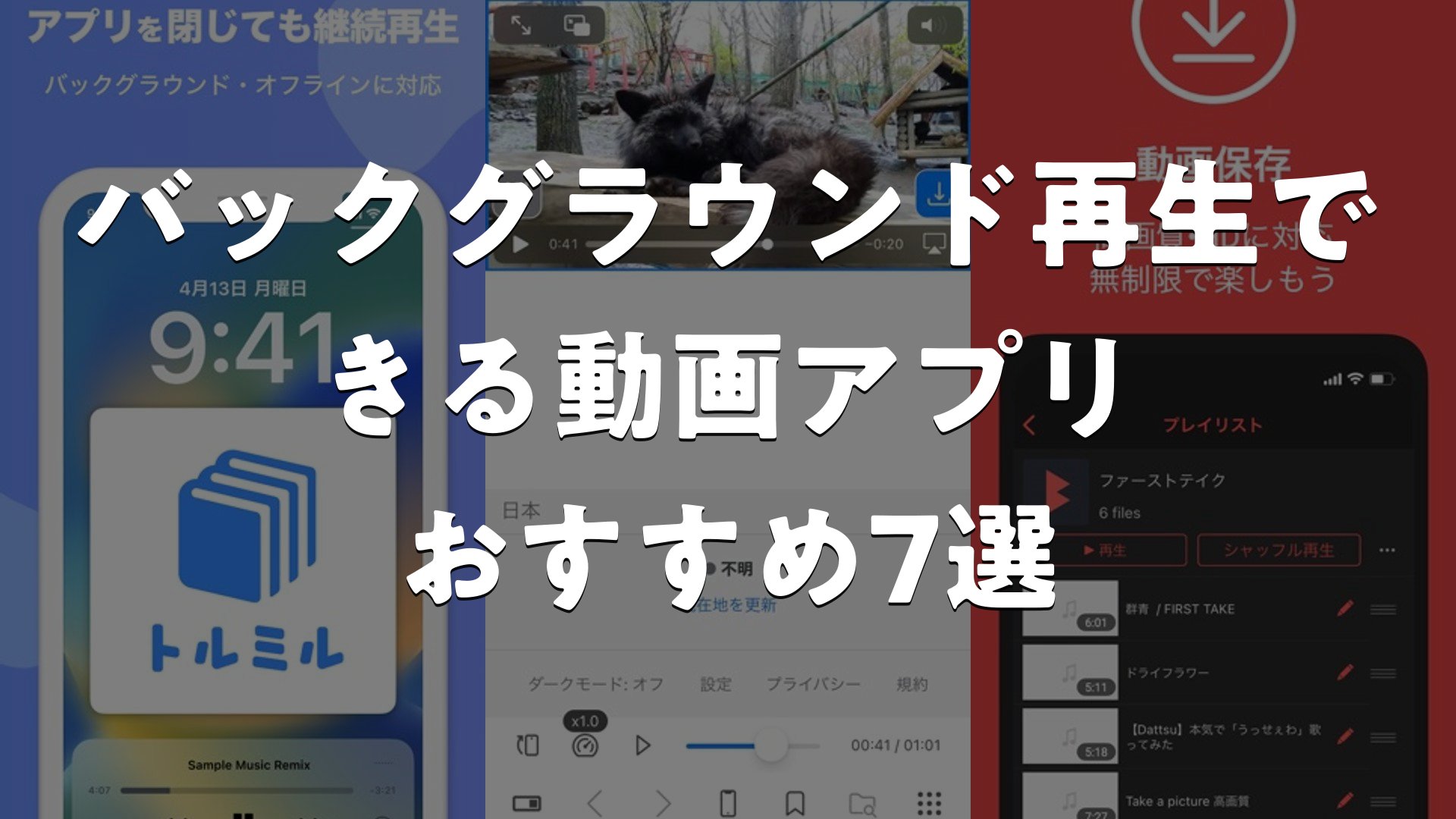
バックグラウンド再生対応のアプリは、画面を消しても音声が流れ続ける便利なツール。YouTubeやSNS動画の音だけ聴きたい、オフライン環境で動画を楽しみたいといったニーズに応えるアプリが揃っています。ここでは、バックグラウンド再生の対応状況、動画保存機能の充実度、オフライン再生のしやすさといった選ぶときのポイントをふまえながら、用途別に選べるアプリを紹介します。
この記事のポイント
- バックグラウンド再生の対応状況と、再生の安定性や操作のしやすさ
- 動画保存時の画質・形式・容量選択肢と、ダウンロード速度
- 広告表示やプレミアム機能の有無、無料版での機能制限
- インターフェースの直感性と、管理・編集機能の充実度
バックグラウンド再生できる動画アプリ おすすめ7選
1. トルミル


無料で利用できるファイル管理アプリとして、動画や音楽の保存・再生はもちろん、PDFやOfficeファイルの閲覧にも対応しています。自分だけのプレイリストを作成して、オフライン視聴とバックグラウンド再生をお楽しみいただけます。通信量を気にせず、SNSを見ながら動画を視聴したり、作業中に音楽を聴いたりと、マルチタスク対応で日常を彩ります。ピクチャ・イン・ピクチャでの再生にも対応し、複数形式に対応したメディア環境を実現。メールやカメラロールからのファイル保存、圧縮ファイル解凍など、豊富なファイル管理機能も魅力です。
PDFやWord・Excelなどのドキュメント閲覧に対応しており、動画や音楽だけでなく書類の一元管理が可能。カメラロールから直接写真を整理できるほか、zip・rarなどの圧縮ファイル解凍機能も搭載されています。
良い点
- オフラインで通信量ゼロ、通信制限下でも快適に動画・音楽を再生できます。
- プレイリスト作成とフォルダ管理で、増え続けるメディアをスッキリ整理。
- PDFやOfficeファイル対応で、ファイル管理アプリとして一本化できます。
編集部コメント
通勤・通学で音楽を聴きながら他のアプリを使いたい、自分が保存した動画を効率よく管理・再生したい方に最適。通信量節約と一元管理を両立させたいユーザー向けです。
2. 動画保存 / バックグラウンド再生 / iCap


ファイルアプリやカメラロールから動画を保存して、オフライン再生できるプレイヤーアプリです。バックグラウンド再生やピクチャ・イン・ピクチャに対応し、他のアプリを使いながら動画を視聴できます。再生速度は0.5倍速から2倍速まで調整可能で、スリープタイマーやループ再生など多彩な再生オプションが揃っています。HLS系動画にも対応し、アプリ内ブラウザには広告ブロック機能を搭載。待つストレスなく、ストレスフリーな環境を実現します。
アプリ内ブラウザで動画を小窓再生しながらページ閲覧も可能で、情報収集と動画視聴を同時進行できます。保存した動画から保存元のページへワンステップで移動できるため、再度閲覧したいときの手間が削減されます。
良い点
- 0.5倍速から2倍速まで細かく調整でき、効率的に内容を吸収できます。
- 広告ブロック機能付きのアプリ内ブラウザで、ストレスのない情報収集が可能。
- 保存・変換・再生の並行処理で、待ち時間なくスムーズに利用できます。
編集部コメント
再生機能を細かくコントロールしたい、効率的に動画を視聴・情報収集したいユーザーに適しています。アプリ内ブラウザとプレイヤーの連携を活かしたいパワーユーザー向けです。
3. 動画保存〜動画クリップをバックグラウンド〜BREMEN


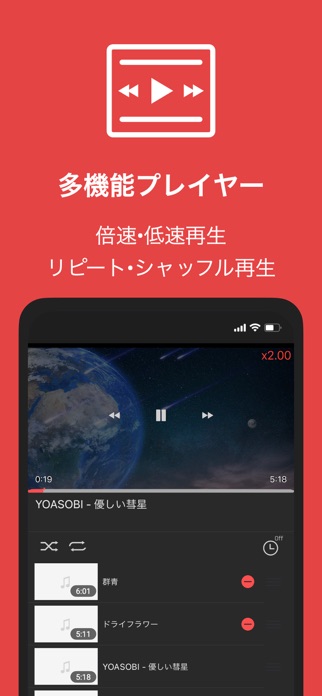
手持ちの動画をバックグラウンド再生できる、シンプルで使いやすいアプリです。ミュージックプレイヤーのように直感的に動画を再生でき、フルスクリーン再生やロック画面からの操作にも対応。クラウドサービスと連携してファイルをインポートでき、オフライン保存した動画をいつでも視聴できます。自動再生やループ再生、プレイリストのようなフォルダ作成機能により、使い放題で無制限に活用可能。シンプルながら便利な機能が満載です。
各種クラウドサービスとの連携で、複数のストレージに保存されたファイルを一つのアプリで統一管理できます。次のファイルを自動再生するオートプレイ機能により、途切れることなくメディアを楽しめます。
良い点
- シンプルな使い勝手ながら、自動再生やループ再生など機能が充実しています。
- ロック画面からの操作で、画面をつけずに再生コントロール可能。
- 複数のクラウドサービスに対応し、ファイルソースに制限がありません。
編集部コメント
シンプルさを重視しつつ、複数のクラウドストレージを活用したい方向けです。自身で保有する動画やクラウド上のメディアを気軽に再生・管理したいユーザーに適しています。
4. 動画保存~動画の高画質保存とオフラインで音楽聴き放題-パトピ


ニコニコ動画、Instagram、X、TikTok などSNS動画の保存・再生に対応した多機能アプリです。動画や音楽をバックグラウンド再生でき、オフライン環境での視聴も可能。mp4からmp3への動画から音声抽出機能により、動画から音声のみを取り出して音楽プレイヤーのように使えます。プレイヤーは倍速再生やスリープタイマーに対応し、シークレットモードでファイルを隠すプライバシー機能も搭載。トリミングなど編集機能も充実しており、保存したコンテンツを自由にカスタマイズできます。
複数SNSプラットフォームに対応し、好きなコンテンツを一つのアプリで集約管理できます。シークレットモードはプライベートなファイル管理に役立ち、プレイリスト作成で整理も効率的です。
良い点
- ニコニコ・Instagram・X・TikTokなど、複数SNSのコンテンツに対応します。
- mp4→mp3変換で、動画から音声だけを音楽として活用可能。
- シークレットモードで個人情報を守りながら、プライベートな視聴を実現。
編集部コメント
SNS好きで、推しのコンテンツを保存して繰り返し楽しみたい、動画から音声を抽出して音楽プレイヤーのように使いたい方向けです。編集機能もあるため、クリエイティブな活用を考えるユーザーに適しています。
5. 動画保存 – オフライン再生&バックグラウンド クリッチャ


通信制限やWi-Fiが使えない場所での動画視聴が難しい悩みを解決するアプリとして、累計100万ダウンロード、45,000件超のレビューで星4.4という高い評価を獲得しています。Wi-Fi環境で事前保存した動画をオフラインで再生でき、バックグラウンド再生で画面を消しても音声が流れ続けます。ピクチャ・イン・ピクチャ対応で、LINEを返しながら動画を視聴するなど「ながら見」が可能。倍速再生やスリープタイマー、コントロールセンターからの操作で、利便性を重視した設計となっています。
飛行機や新幹線、地下鉄など電波の届かない移動中の視聴に特化した設計です。多くのユーザーに選ばれ、長く愛用されている実績が信頼性を示しています。
良い点
- 100万ダウンロード、星4.4の評価で多くのユーザーに信頼されています。
- 通勤・通学中に通信量ゼロで、通信制限下でも快適に動画を視聴できます。
- PiPとバックグラウンド再生で、マルチタスク時の『ながら見』が得意。
編集部コメント
通勤・通学時間を有効活用して動画を楽しみたい、多くのユーザーに選ばれた安定アプリを使いたい方向けです。通信量節約と再生フレキシビリティの両立を求めるユーザーに最適です。
6. 動画保存 – 動画再生 & 管理アプリ Mixbox
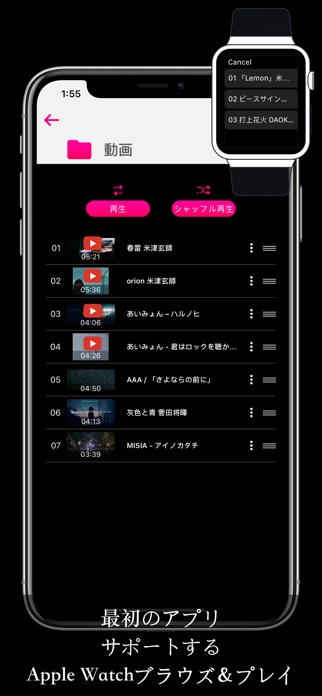

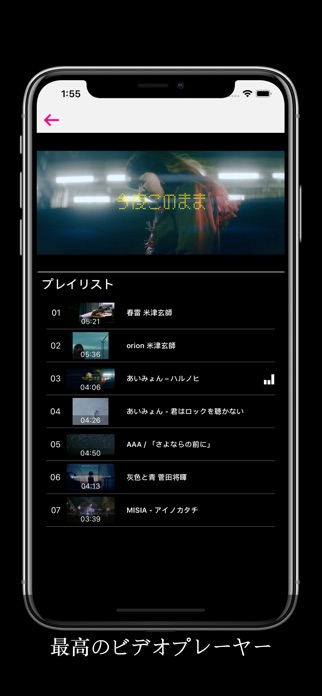
海外発のアプリですが、クラウドドライブからビデオを保護して再生するメディアプレイヤーとして機能します。Apple Watch対応により、腕時計から直接再生操作ができるため、ジムやランニング中の利便性が高まります。プレイリスト機能は強力で、ビデオを音楽に変換して音声コンテンツとして活用可能。シャッフル、ループ、リピートなど多様な再生モードが揃っており、ボリュームや明るさはジェスチャ操作で直感的に調整できます。
Apple Watchからの操作で、iPhoneを取り出さずに再生・停止・スキップが可能です。ビデオを音声ファイルに変換すると、ポッドキャストのように長時間のコンテンツを消費できます。
良い点
- Apple Watch対応で、デバイスを取り出さずに操作・視聴可能。
- ビデオをオーディオに変換して、ながら聞きや音楽プレイヤー化が実現。
- ジェスチャ操作で直感的にボリュームや明るさをコントロールできます。
編集部コメント
Apple製品をフル活用したい、Apple Watchを常用している、クラウドストレージと連携して効率的にメディア管理したいユーザー向けです。外出時の操作性を重視するパワーユーザーに適しています。
7. 無限プレーヤー 連続メディア再生


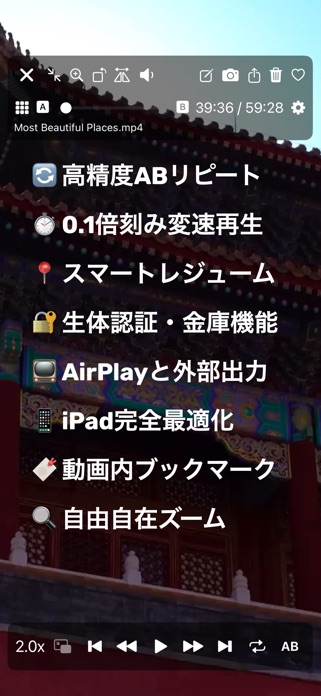
超軽量で直感的なスワイプ操作により、メディアを流れるように連続再生できるプレイヤーアプリです。動画と音声を混合したプレイリストを作成し、シームレスにバックグラウンド再生できるため、音楽アプリのような使い勝手を実現。停止した場所からの自然な再開(レジューム再生)やループ再生で、店頭広告やデモビデオ、BGM再生にも最適です。AirPlay対応で無線スピーカーへの出力も可能で、iPad マルチタスク対応により複数ウィンドウでの安定した利用ができます。
端末内の複数ファイルを同時選択して連続再生でき、フォトライブラリからはアルバム単位での再生も可能。iCloudフォトライブラリ内の動画にも対応し、クラウドデータの直接読み込み・再生を実現しています。
良い点
- 超軽量で直感的なスワイプ操作、複数ファイル同時選択による連続再生が可能。
- AirPlayとiCloud対応で、Apple製品フル活用によるシームレスな体験。
- iPadマルチタスク対応で、複数ウィンドウでも安定した再生を実現。
編集部コメント
Apple製品をフル活用し、軽快な操作感と連続再生を重視するユーザー向けです。iCloudフォトライブラリとAirPlayの連携で、家中どこでもメディアを楽しみたい人に最適です。


バックグラウンド再生できる動画アプリ おすすめの選び方
ご紹介した各アプリには、 それぞれ得意分野や向き不向きがあります。 ここからは、 自分の使い方にぴったり合う一本を選ぶための判断軸を整理します。
1. バックグラウンド再生の安定性で選ぶ
バックグラウンド再生は毎日のように使う機能だからこそ、安定性が重要。アプリによって、画面オフ時の再生の安定性、一時停止からの復帰速度、バッテリーの消費具合に差が出ます。YouTubeやポッドキャストをよく聴く人は、この部分の快適さが日々のストレスに直結するため、実際に試してみることをお勧めします。アプリの動作が重くなりにくいか、音声が途切れないかといった点をチェックしておくと、長く使い続けやすくなるでしょう。
バッテリー消費が少ないアプリ、音声の遅延がないアプリ、複数の動画を連続再生できるアプリなど、アプリの性質によって実際の使い心地は大きく変わります。無料版でお試しして、自分に合ったものを見つけるのが近道です。
2. 動画保存機能の充実度で選ぶ
オフライン再生を重視する場合、ダウンロード機能の充実がポイント。画質の選択肢(高画質・中画質・低画質など)、保存形式(MP4やMP3など)、一度に複数の動画をダウンロードできるかといった点が、実際の利便性に大きく影響します。Wi-Fi環境でまとめてダウンロードして、移動中にオフラインで再生するという使い方を想定している場合は、ダウンロード速度やバッチ処理の対応も確認しておくと良いでしょう。
保存した動画をフォルダで分類できるか、再生リストを作成できるか、管理機能の充実度も長く使う上では大切です。動画が増えてくると、整理がしやすいアプリかどうかで、毎日の使い勝手が変わります。
3. オフライン再生のしやすさで選ぶ
移動中や電波の届きにくい場所で動画を見たい場合、事前のダウンロードが欠かせません。アプリによって、ダウンロード後の再生が快適かどうか、保存した動画がどのくらい長く保持されるか(定期的に削除されないか)といった点が異なります。また、オフライン状態で字幕や音声の選択ができるかどうかも、使い勝手に関わる重要なポイント。ストレージ容量の制限がどの程度か、古い動画から自動削除される機能があるかなども確認しておくと安心です。
オフライン対応の充実度はアプリによって大きく異なります。ダウンロード可能なコンテンツが多いか、保存期限に制限がないか、複数デバイスで同期できるかといった点をあらかじめ調べておくことで、購入後の満足度が高まるでしょう。
4. UIの使いやすさと機能充実度で選ぶ
毎日のように開くアプリだからこそ、インターフェースの直感性は大切。動画検索、再生、保存といった基本操作が分かりやすいか、メニュー構成が複雑でないかといった点が、日々のストレスを減らします。また、再生速度の調整、イコライザー機能、連続再生の設定など、細かい機能にどこまで対応しているかも、長く使い続ける上では重要な要素。シンプルさと機能性のバランスが、自分の使い方に合っているかをチェックしておくと良いでしょう。
アプリのカスタマイズ性も選択肢。再生画面のレイアウト変更、ダークモード対応、フォントサイズ調整など、自分好みにカスタマイズできるアプリは、長期的な満足度が高くなる傾向があります。
用途別のおすすめ傾向
- 通勤・通学中に音楽やポッドキャスト、ASMR動画を再生したい
- Wi-Fi環境でダウンロードして、圏外でもオフラインで再生したい
- YouTubeやInstagram Reelsなど短編動画を、音声のみで楽しみたい
- お気に入りの動画を保存して、自分のライブラリとして整理・管理したい
注意点
- バックグラウンド再生が無料版でも使えるのか、プレミアム機能との違いは何か
- ダウンロード時に著作権チェックの制限がないか、ストレージ容量はどのくらい必要か
よくある質問
Q. バックグラウンド再生アプリは、YouTubeやSNS動画の再生に対応していますか?
はい、紹介するアプリの多くはYouTubeやInstagramなど主流のプラットフォーム対応。ただしアプリごとに対応状況が異なるため、事前に確認が必要です。一部のアプリは特定のサービスに強い、という傾向もあります。どのプラットフォームをよく使うかで、選ぶべきアプリは変わってくるでしょう。
Q. 無料で使えますか?
基本的には無料で利用できるアプリがほとんどですが、プレミアム版で広告削除や機能追加が可能なものが多いです。無料版でも十分に使える場合が多いため、まずは試してから、必要に応じて有料版への切り替えを検討するのが無難です。
Q. 動画を保存することは違法ではないですか?
ご自身が撮影した動画やダウンロード許可が明示されているコンテンツであれば問題ありません。著作権保護の対象となるコンテンツの場合、アプリによって自動的に制限される場合もあります。各サービスの利用規約を確認した上で利用することをお勧めします。
Q. バッテリーはどのくらい消費しますか?
アプリの最適化や端末の性能によって異なりますが、バックグラウンド再生は通常の再生よりバッテリー消費は少ない傾向。ただしスクリーンオフ時間が長いほど、相対的にアプリの負荷は減ります。実際の消費量は、使用時間や再生する動画の形式によっても左右されるため、試用期間中にチェックしておくと良いでしょう。
まとめ
バックグラウンド再生対応アプリは、隙間時間を有効活用できる便利なツール。用途によって、選ぶべきアプリは異なります。バックグラウンド再生の安定性、動画保存機能の充実、オフライン環境での快適さなど、自分の使い方に合ったものを選ぶことで、毎日の満足度が高まります。
迷ったらこの選び方
- 毎日のバックグラウンド再生 → 再生の安定性と省電力性重視
- オフライン再生を多用 → ダウンロード機能と保存容量重視
- YouTubeやSNS動画メイン → 対応状況と画質選択肢確認必須
- シンプル操作重視 → UIがシンプルで直感的なアプリ
用途や予算に合ったアプリを選ぶことで、動画ライフがより快適に。まずは無料版から試して、実際の使い心地を確認してから、有料版への移行を検討するのがお勧めです。