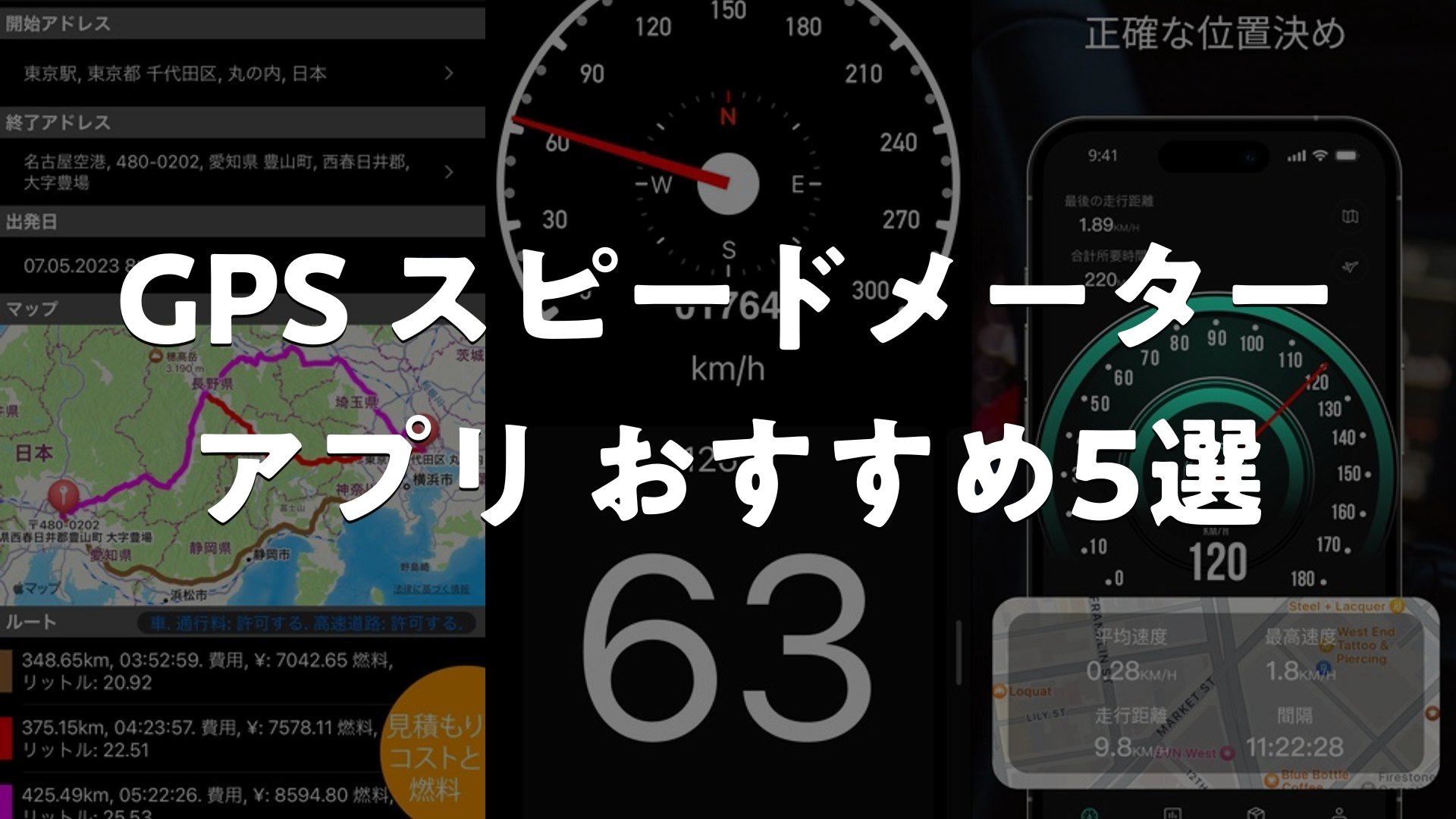
運転中の速度を正確に把握できるスピードメーターアプリは、安全運転の心強いサポーターです。GPS機能を活用したリアルタイム計測から、オービス警告まで、複数のジャンル代表となるアプリが揃っています。自分の運転スタイルや用途に合わせて、ぴったりな一本を見つけることで、毎日の移動がより快適で安心になります。このガイドでは、実際の利用シーンを想定した選び方のポイントをご紹介します。
この記事のポイント
- スピードメーター機能の表示形式(HUD・デジタル・アナログ)で選ぶか、それとも警告機能を優先するかで候補が変わります
- 走行データの記録・分析機能があれば、運転パターンの把握と安全意識の向上に役立ちます
- 制限速度やオービス警告の精度は、実際の使用環境と対応地域で差が出やすい点です
- インターフェースの直感的さと反応速度は、安全運転を左右する重要な要素になります
GPS スピードメーター アプリ おすすめ5選
1. スピードメーター 55 Start。GPS 速度計+HUD

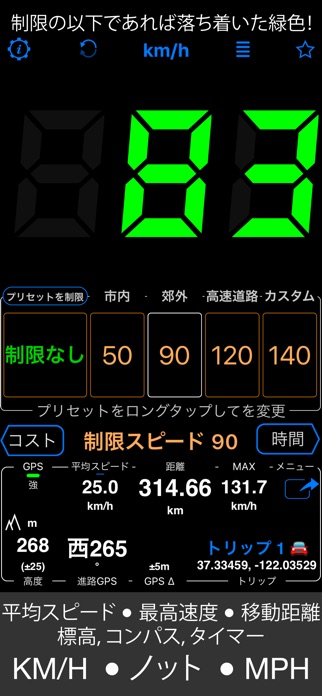

有料版と同等のスピード計測機能を搭載した軽量アプリです。制限速度を超過すると速度表示が緑から赤に変わり、大音量の警告で即座に知らせてくれます。最大4つまで制限速度をカスタマイズでき、日常的なスピード違反防止に役立ちます。走行距離と時間から燃料費と走行コストを自動計算する機能も便利。複数ルートの比較に活躍します。平均速度、最高速度、標高、日の出日の入り時刻なども同時表示。シンプルで実用的なアプリです。
本アプリはバックグラウンド実行に対応していないため、常にアプリを起動した状態での利用となります。ただしその分バッテリー消費が少なく、短距離のドライブで数値を確認したい場合に最適です。
良い点
- 有料版相当の機能が無料で利用可能。制限速度超過時の視覚的・聴覚的アラートが明確です。
- 複数の制限速度を自分で設定できるカスタマイズ性。燃料費計算機機能も充実。
- 平均速度、標高、日の出日の入りなど、ドライブ中に必要な情報が一度に確認できます。
編集部コメント
スピード違反が心配だけど使い勝手の良いシンプルなアプリを求めている人向け。有料版の機能を試したい方の入門用にもおすすめです。
2. スピードメーター「シンプル」


GPS機能を活用したシンプル設計の速度計測アプリです。見やすい大きな文字で現在の速度を表示し、MPH、時速(km)、ノットに対応しているのが特徴。都市名とコンパス表示も可能で、どこで運転しているかを把握しやすくなっています。走行時の移動距離と統計情報も記録でき、終了後に最高速度や平均速度をチェック可能。インターフェースの色は豊富な選択肢からカスタマイズできるため、好みに合わせた配色にアレンジできます。
オプション画面では最高速度と平均速度の詳細が表示されるため、自分の運転傾向をデータで確認できます。色のカスタマイズ機能も豊富で、毎日の利用を楽しくできます。
良い点
- 大きな文字表示と複数の速度単位に対応。見やすさを重視した直感的なインターフェース。
- インターフェースの色を自由にカスタマイズでき、個性的に利用できる設計。
- 走行の最高速度、平均速度、移動距離などの統計情報をまとめて確認できます。
編集部コメント
シンプル操作を求めるユーザーや、速度計測の基本機能があれば十分という方向け。毎日使える気軽なアプリです。
3. SPEED METER by NAVITIME – 速度計

ナビタイムの公式スピードメーターアプリが提供する、信頼度の高い速度計測サービスです。全国の道路データに基づいた実際の制限速度で警告するため、うっかりスピード違反を防ぎやすくなっています。走行中のオービス接近を音で警告し、拡大可能な地図上にも位置を表示するオービス通知機能も便利。記録した走行を地図上に軌跡として表示し、空撮のような視点から追体験できるログ再生機能は、ドライブの振り返りに活躍します。スピードメーター画面のパーツ色は無段階でカスタマイズ可能です。
ログ再生では記録した走行を立体的にビジュアル化でき、走行の詳細を後から確認できます。色のカスタマイズは微調整が可能で、自分好みのデザインを追求できるため、毎日の利用が楽しくなります。
良い点
- 全国の実際の制限速度データを基に警告。精度の高い制限速度オーバー検知が実現。
- オービス接近通知と美しいログ再生機能で、安全と情報の両立を実現しています。
- スピードメーター画面を無段階で色カスタマイズでき、オリジナリティを出せます。
編集部コメント
ナビタイムユーザーや高精度の制限速度検知を求める方向け。走行データを視覚的に確認したいドライバーにおすすめです。
4. GPS Speedometer: GPS スピードメーター


車、自転車、ランニングなど、複数のスポーツシーンに対応した総合的な速度計測アプリです。GPS測位によりリアルタイムの速度表示を実現し、現在の速度を常に把握できます。各トリップの総距離、平均速度、最高速度などを自動で記録するトリップ追跡機能により、運動の成果をデータで確認可能。スマート歩数計機能でバックグラウンド実行時も低電力モードで歩数を正確に記録します。ピクチャーインピクチャー機能では、他のアプリを使用中でも速度情報を小窓に表示可能。
バックグラウンド実行時の低電力モードでも歩数計測の精度を維持し、シームレスな体験を提供します。ピクチャーインピクチャー機能で通話中や音楽聴取中でも速度確認が可能です。
良い点
- 車、自転車、ランニングなど複数のスポーツモードに対応。各シーンに最適な計測が可能。
- トリップデータを自動保存し、詳細な統計情報から自分の運動成果を確認できます。
- ピクチャーインピクチャー機能で他タスク実行中も速度監視が可能。バッテリーにも優しい。
編集部コメント
マルチスポーツユーザーや複数の移動手段で速度データを管理したい方向け。ランニングからドライブまで幅広く対応したアプリです。
5. Spyglass

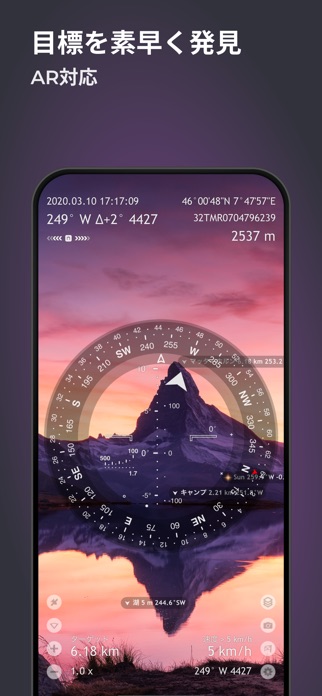

屋外活動とオフロード走行に必須のGPSツールキットです。双眼鏡、ヘッドアップディスプレイ、高精度なジャイロコンパス、GPS受信機、ウェイポイント追跡、速度計、高度計、太陽・月・星ファインダーなど、多数の機能を統合しています。リアルタイムAR表示により、カメラ画面上に目標やウェイポイントの詳細情報を重ね合わせることが可能。複数の目標を同時追跡でき、距離、方向、方位角、高度、到着予定時刻などの詳細データを確認できます。
スペシャルコンパスモードと複数の校正方法により、デジタルコンパスは業界内でも高精度。ARナビゲーションでは目標までの距離、高度差、方位を一目で把握でき、オフロード環境での正確な行動判断をサポートします。
良い点
- 双眼鏡、コンパス、速度計、高度計など豊富なツール機能。複数目標の同時追跡が可能。
- リアルタイムAR表示で目標情報をカメラ画面に重ね合わせ。視覚的に分かりやすい表示。
- 複雑な座標変換に対応し、複数形式でのデータ共有が可能。オフロード活動向けの設計。
編集部コメント
登山、キャンプ、ハイキングなど屋外活動を趣味とする方向け。位置情報を正確に把握し、複数スポットを管理したい行動派向けの総合ツールです。


GPS スピードメーター アプリ おすすめの選び方
ご紹介した各アプリには、 それぞれ得意分野や向き不向きがあります。 ここからは、 自分の使い方にぴったり合う一本を選ぶための判断軸を整理します。
1. 速度表示の形式で選ぶ
HUD(ヘッドアップディスプレイ)形式は、視線移動が少なく前方を向いたまま速度確認ができるため、運転中の安全性が高まります。デジタル表示はシンプルで見やすく、数値の視認性に優れています。アナログメーター風なら、直感的な速度感覚がつかみやすいでしょう。
自分の視線移動の習慣や、ドライブ中の操作ストレスを考慮して選ぶことが大切です。試用して実感するのが最も確実です。
2. 警告機能の充実度で選ぶ
オービスや制限速度超過の警告機能があれば、速度違反の防止と交通ルール遵守に役立ちます。警告のタイミングや精度は、アプリごとに異なる場合があり、地域のデータベース更新頻度に左右されやすい点に注意が必要です。
安全運転を最優先に考えるなら、警告機能の充実度と情報の鮮度を確認して選びましょう。定期的なアップデートが期待できるかも判断基準になります。
3. 走行データの記録機能で選ぶ
速度・距離・時間などの走行データを自動記録できれば、自分の運転癖の把握や安全運転の意識向上に有効です。グラフやレポート形式で分析できるアプリなら、より詳しい傾向分析が可能になります。
記録機能があることで、長期的な運転改善の目標設定もしやすくなります。データ保存先や容量制限も事前に確認しておくと安心です。
4. 操作性と反応速度で選ぶ
起動の速さと画面表示の反応性は、運転中のストレス軽減に直結します。複雑な設定が不要で直感的に使えるUIほど、実際の利用継続率が高まります。バッテリー消費量も合わせてチェックしておくと、長距離ドライブでも安心です。
シンプルさと機能性のバランスが取れたアプリほど、実際の運転場面で活躍しやすいといえます。
用途別のおすすめ傾向
- 長距離ドライブで速度管理と疲労度を把握し、安全運転を意識したい方向け
- 制限速度やオービス情報をリアルタイムで知り、交通ルール遵守を重視する方向け
- 自分の運転パターンを分析して、燃費改善や安全意識の向上を目指す方向け
- シンプルで見やすい速度表示を求め、運転中の視認性を最優先にしたい方向け
注意点
- GPS機能の精度はネットワーク環境や衛星受信状況に左右されるため、トンネル内では計測が一時的に不正確になる可能性があります
- オービスや制限速度のデータは定期更新に依存するため、最新情報への対応速度はアプリごとに差が出やすいという点に留意が必要です
よくある質問
Q. スピードメーターアプリはどのくらいバッテリーを消費しますか
GPS機能を常時使用するため、継続利用でバッテリー消費は増加する傾向があります。HUD機能を活用していると、画面点灯時間も増えやすくなります。長距離ドライブの場合は充電器の用意をおすすめします。アプリの省電力設定や、画面の自動調整機能を活用することで、消費量を軽減できる場合が多いです。
Q. 複数のアプリを同時に使い分けることはできますか
複数アプリの同時起動も可能ですが、バッテリー消費とメモリ負荷が増加するため端末性能によっては動作が重くなることがあります。自分の優先機能を明確にして、最適な一本をメインに選ぶ方が、安定した運転体験につながりやすいといえます。
Q. オービスや制限速度の情報はどれくらい信頼できますか
警告情報の精度は地域と更新頻度に依存する部分が大きいため、アプリの情報を過度に信頼するのではなく、標識や周囲の状況確認と組み合わせての利用をおすすめします。定期的にアップデートを確認し、最新データを保つことで精度向上が期待できます。
Q. 無料と有料アプリでどのような差がありますか
無料アプリでも基本的な速度表示機能は十分に使えるものが多いです。有料版やプレミアム機能は、データ分析の深さや警告情報の更新頻度で差が出やすい傾向があります。自分に必要な機能を見極めてから、課金判断することが効率的です。
まとめ
スピードメーターアプリは、表示形式から警告機能、走行データ記録まで、複数のジャンル代表がそれぞれ異なる強みを持っています。自分の運転スタイルと優先ニーズを整理することで、最適な選択が可能になります。試用期間を活用して実感するアプローチが、失敗を防ぐコツといえるでしょう。
迷ったらこの選び方
- HUD表示で前方視認性を重視する方は、このタイプを最優先に選ぶと操作ストレスが軽減されやすい
- オービスや制限速度警告を重視する方は、データベース更新頻度と対応地域の確認を優先しましょう
- 走行データ分析で運転改善を目指す方は、グラフ機能やレポート出力の充実度を見極めることが肝心です
- シンプルさと安定性を求める方は、複雑な設定が不要で直感的に使えるアプリから試してみるのがおすすめ
安全運転は、ツール選びと実際の使い方の両立にかかっています。自分に合ったスピードメーターアプリを見つけることで、毎日のドライブが一段と快適になるはずです。継続的な改善と工夫を心がけながら、自分のベストチョイスを探してみてください。