プレゼンテーション資料の作成・編集・共有に欠かせないスライドアプリ。クラウド対応の定番アプリから、AI機能を備えた新世代ツール、オフラインに強いオプションまで、それぞれに異なる強みを持つアプリが揃っています。ビジネスシーン、教育現場、個人の企画発表など、用途と環境に合わせた選択肢があることが大切です。本記事では、代表的なスライドアプリの機能・特徴・価格を整理し、自分に合ったアプリを見つけるポイントをご紹介します。
この記事のポイント
- クラウド型とデスクトップ型、オフライン対応など、提供形式の多様性が進んでいます
- テンプレート数やAI補助機能は、アプリによって大きく異なります
- 無料版と有料版の機能差を確認することで、コストと効率のバランスが取れます
- チームでの共同編集や共有の手軽さは、選定時の重要な判断軸になります
スライド作成アプリ おすすめ6選
1. Google スライド


リアルタイム共同編集で、チーム全体が同時にプレゼン資料に関わることができます。インターネット接続なしでもオフラインで作業を続け、接続時に自動同期される仕組みが特徴。自動保存機能により、操作と同時に変更が保存されるため、思わぬ喪失を防げます。Google Workspaceの一部として、チャットやビデオ会議との連携も容易。PowerPointファイルの表示・編集・保存にも対応し、既存資料の活用が柔軟に進められるとされています。
テンプレートを活用すれば効率的なスライド作成が可能です。動画・画像・図形・切り替え効果などリッチなコンテンツを組み込み、見応えのあるプレゼンテーションに仕上げられます。ビデオ会議中にスライドを直接共有でき、予定されている会議情報も自動取得されるため、スムーズな資料説明が実現するという声があります。
良い点
- リアルタイム共同編集でチームの作業効率が向上し、複数人での資料作成がスムーズです
- オフライン対応と自動保存により、いつでもどこでも安心して作業を続けられます
- PowerPoint互換で既存資料の活用が容易で、ファイル形式の制限がありません
編集部コメント
複数人でプレゼン準備を進めたい、プロジェクトチーム向け。Google Workspace利用者なら他ツールとの連携がスムーズに機能するという報告があります。
2. Microsoft PowerPoint


AI搭載Copilotが、プレゼン作成から発表まで総合的にサポートします。長いテキストを要約、Q&A提案、トピック調査まで、AIが自動で対応。Presenter Coach機能は、実際のプレゼンでペースの改善やつなぎ言葉の削減をリアルタイムアドバイス。OneDrive同期により、パソコンで始めた作業をスマートフォンで続け、バージョン競合を心配せずに編集できます。プロ仕様のテンプレートとデザイン機能で、洗練されたスライドが素早く完成するとされています。
デザイン提案機能により、作成中に自動でスライドレイアウトの改善案が表示されます。共同編集時には、メンバーの変更やコメントをリアルタイムで確認でき、レビュープロセスを加速。Microsoft 365サブスクリプション利用時には、より多くのAI機能にアクセス可能です。
良い点
- AI Copilotの要約・Q&A・リサーチ機能で準備時間が削減されると評判です
- Presenter Coachが話し方をリアルタイムで改善するため、自信を持って発表できます
- OneDrive同期でデバイス間のシームレスな作業継続が実現します
編集部コメント
本格的なプレゼン作成・発表支援を求める人向け。AI活用で準備から本番まで多面的にサポートされるため、プレゼンスキル向上を目指す層にも有用とされています。
3. WPS Office-AI 文書作成, PDF, 表計算

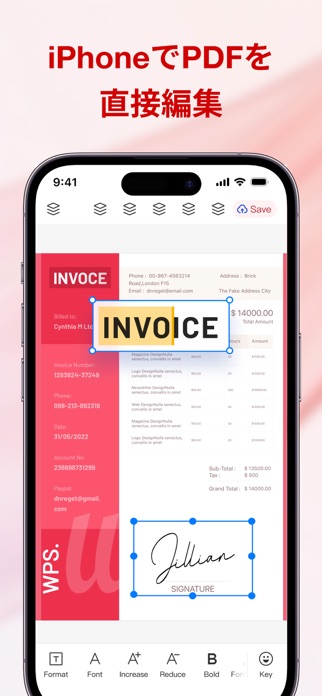

AIコパイロットが、プロンプト1つでプレゼン資料を瞬時に生成します。50ページのレポートを数秒で5つの重要ポイントに要約、膨大なPDFや複雑なスプレッドシートから即座にインサイトを抽出。スマートAIスキャナーで、手書きメモや名刺を編集可能なテキストに変換、透かしやぼやけを消去して鮮明に復元します。iPhone・iPad・Mac間でシームレスに同期され、ファイル転送の煩雑さがないとされています。
AIスライド機能は、インスタント作成とオートレイアウトで書式設定の手間を削減。ブレインストーミングやビジネスメールドラフト作成も、タップ1つで実現します。スマートAIスキャナーのOCR機能は、アナログコンテンツのデジタル化を加速。どのデバイスからでも作業を再開でき、コンフリクトゼロで安心です。
良い点
- AIコパイロットが複雑な資料分析と要約を自動で行い、作業時間を大幅短縮します
- プロンプト入力でプロ級デザインのプレゼンが即座に生成されるとされています
- OCRスキャナーとクラウド同期で、アナログとデジタルの融合が実現します
編集部コメント
AI活用で作業効率を極限まで高めたい、多様なファイル形式を扱うビジネスパーソン向け。アナログコンテンツのデジタル化を頻繁に行う層に適しているという報告があります。
4. Skywork


複数のAIモデルを搭載したオールインワンワークスペースで、スライド・ドキュメント・動画・ポッドキャストを一つのアプリで自動生成できます。アイデアを入力すれば、数秒で使用可能なコンテンツに変換。ボイスノート機能は、会議やインタビュー、個人メモを構造化された要約に自動変換。スライドAIはワンクリックでプロのPPT生成、ドキュメントAIは論理的に整理されたレポート作成をサポート。画像AI、シートAI、チャットAIも統合され、コストパフォーマンスに優れるとされています。
シートAIでデータを自動整理、わかりやすいビューを生成します。画像AIはテキストとクリエイティブな内容を正確に表現した高品質ビジュアルを素早く作成。チャットAIはウェブ検索対応で、効率的かつインテリジェントな回答をパーソナライズして提供するという評判があります。
良い点
- 複数のコンテンツ形式をワンプラットフォームで作成できるため、ツール切り替えの手間がありません
- ボイスノート、スライドAI、ドキュメントAIが自動生成に対応し、作業時間を大幅削減します
- Plusサブスクリプションで無制限アクセスが可能、優れたコストパフォーマンスが実現します
編集部コメント
スライド・ドキュメント・動画など多様なコンテンツを一つのアプリで制作したい、AI活用で生産性を最大化したい層向け。クリエイティブワークフロー加速を求める人に有用とされています。
5. プレゼンテーション


PPT互換で、PowerPointファイルのインポート・エクスポートがシームレスに行える、iOSプレゼンテーションアプリです。直感的な操作設計で、スライド作成に集中できる環境を実現。PPT・PDF・TXT・画像の相互変換機能により、コンテンツの柔軟な活用が可能。シンプルな資料から複雑なプレゼンまで幅広く対応し、使いやすさと機能性を両立させるとされています。フルツールセットを備えながら、余計な複雑さを排除した設計です。
複数形式への対応により、異なる環境でのコンテンツ共有が容易になります。ドキュメントをPDFに変換、画像をスライドに組み込むなど、柔軟なワークフローが実現。シンプル設計だからこそ、ストーリー作成に集中でき、プレゼンの質向上に注力できるという声があります。
良い点
- PowerPoint互換により既存PPTの活用が簡単で、他アプリとの連携がスムーズです
- PPT・PDF・TXT・画像の相互変換機能で、多様なコンテンツ形式に対応できます
- 直感的な操作設計により、余計な学習コストなく作成に集中できます
編集部コメント
シンプルで使いやすいプレゼン作成環境を求める、カジュアルなプレゼンターや学生向け。複雑な機能より操作性を優先したい層に適しているとされています。
6. Office 7: Word, Sheets, PDF


Word・Excel・PowerPoint・PDFを一つのアプリで作成・編集・共有できる、オフィス作業の定番アプリです。Microsoft Office形式に完全対応し、.doc、.docx、.xlsx、.ppt、PDFなど、あらゆるビジネスファイルに対応。70種類以上のフォントと高度な書式設定で、プロフェッショナルなドキュメント作成が実現。250以上の関数と数式編集でスプレッドシート操作も本格的に行えるとされています。
ドキュメントではノート・ヘッダー・フッター・脚注・ページ番号を自由に設定できます。スプレッドシートではデータ検証と高度なグラフ機能で、分析効率が向上。PDF注釈機能では、複数の閲覧モードで快適に資料確認が可能というという報告があります。
良い点
- Word、Excel、PowerPoint、PDFを一つのアプリで管理でき、ツール切り替えの手間がありません
- Microsoft Office形式に完全対応し、既存ファイルの互換性が確保されます
- 豊富なフォント、高度な書式設定、250以上の関数により、専門的な資料作成が実現します
編集部コメント
Word・Excel・PowerPointを日常的に使い、一つのアプリで統合管理したいビジネスパーソン向け。PDF編集も含め、オフィスツール全般を効率的に運用したい層に有用とされています。


スライド作成アプリ おすすめの選び方
ご紹介した各アプリには、 それぞれ得意分野や向き不向きがあります。 ここからは、 自分の使い方にぴったり合う一本を選ぶための判断軸を整理します。
1. クラウド対応と同期の手軽さ
スライド作成の現場では、複数のデバイスからのアクセスや、リアルタイムでの共同編集が求められることが多くなっています。クラウドベースのアプリなら、パソコン・タブレット・スマートフォンから、いつでもどこからでも作業を続けられます。また、自動保存機能により、作業の中断と再開がシームレスです。オフラインで作業したい場合は、ローカル保存とクラウド同期の両立に対応したアプリを選ぶと安心です。
同期の安定性やバージョン管理の透明性も見逃せません。多くのアプリが変更履歴を保持しており、必要に応じて過去のバージョンに戻すことが可能です。チームで使う場合は、権限設定や共有リンクの管理機能の充実度を確認しましょう。
2. テンプレートと自動補助機能の豊富さ
資料作成の時間短縮には、質の高いテンプレートや、デザイン補助機能が重要な役割を果たします。業種別・目的別に分類されたテンプレートが充実していれば、ゼロからのデザイン作業を減らせます。近年では、AIによるレイアウト提案やデザイン自動調整を提供するアプリも増えており、初心者でも見栄えの良い資料を作りやすくなっています。また、素材ライブラリやアイコン、図形の種類も、アプリによって差があります。
テンプレートの更新頻度や、カスタマイズの自由度も重要です。既存テンプレートをベースに、独自のスタイルを作り込める柔軟性があると、長期的に重宝します。
3. 価格モデルと機能制限
スライドアプリの多くは、無料版と有料版の二層構成を採用しています。無料版でも基本的なスライド作成には充分ですが、アプリによって制限内容は様々です。保存容量、テンプレート数、エクスポート形式、同時編集人数など、用途に応じて必要な機能を見定めることが大切です。また、月額制と買い切り型、サブスクリプション型など、課金体系の違いも選定に影響します。
組織や複数人での利用を想定する場合、チームプランの価格と機能を比較することが重要です。導入コストと長期運用のバランスを検討しましょう。
4. 互換性と出力形式の多様性
スライドアプリで作成した資料は、最終的に様々な形式で出力・共有されることになります。PowerPoint形式(.pptx)、PDF、動画、画像など、多くのアプリが複数の出力形式に対応しています。ただし、元のアプリで作られた形式での互換性がとても重要です。既存の資料を別のアプリで編集する場合、レイアウトやフォント、装飾がどの程度保持されるかを事前に確認しておくと、トラブルを防げます。
国際標準フォーマットへの対応や、他のOfficeツール(表計算、文書作成)との連携も、業務効率に直結します。
用途別のおすすめ傾向
- ビジネスプレゼン:営業資料、企画提案、定例報告など、実務的な場面での活用
- 教育・研修:授業資料、研修テキスト、学習教材としてのスライド作成
- イベント企画:広告ポスター、会議資料、ポスター作成など、視覚効果の強調が必要な場面
- 個人発表:ポートフォリオ、自己紹介、成果発表など、個人や小規模グループでの活用
注意点
- クラウドアプリの場合、インターネット接続が必須となるため、オフライン環境での作業に制限があります
- 異なるアプリ間でのファイル形式変換時に、デザイン崩れやレイアウト位置のズレが生じる可能性があります
よくある質問
Q. スライドアプリは本当に無料で使い続けられますか?
多くのアプリは基本的な機能を無料で提供していますが、保存容量やテンプレート数に制限があることがほとんどです。ビジネス用途や複数プロジェクトの並行管理を考えると、有料版への升級が実用的なケースが多いでしょう。自分の使用パターンを想定した上で判断することをお勧めします。
Q. 複数のアプリを組み合わせて使うことはできますか?
可能ですが、ファイル形式の変換や互換性の確保が課題になりやすいです。同じアプリで統一する方がシンプルですが、目的ごとに使い分ける戦略も有効です。例えば、日常の編集はクラウドアプリで、最終出力はPDF化するなど、ワークフローを工夫すると効率的です。
Q. スマートフォンでの編集は実用的ですか?
クラウドアプリであれば、スマートフォンからの閲覧と簡単な編集が可能です。ただし、細かいデザイン調整やレイアウト作業はパソコンの方が効率的です。スマートフォンは、移動中の確認や軽微な修正用途に向いています。
Q. チームで同時に編集する場合、どのアプリが最適ですか?
クラウドベースのアプリが最適です。リアルタイムでの協働編集、変更の自動同期、権限管理などの機能を備えたアプリを選ぶと、チームのコラボレーションがスムーズになります。変更履歴の追跡機能も、複数編集者がいる場合に重宝します。
まとめ
スライドアプリの選定は、単なる「資料作成ツール」としての機能だけでなく、クラウド同期、テンプレートの充実度、チームでの共有のしやすさなど、複合的な要素を考慮する必要があります。無料版で試してから、本格導入を判断するのも賢い選択肢です。自分たちの業務スタイルに合ったアプリを見つけることが、生産性向上の第一歩になります。
迷ったらこの選び方
- クラウド重視ならGoogle スライドとMicrosoft PowerPointが候補、自由度重視ならOfficeシリーズ検討
- AI補助機能や動画編集を活かしたい場合は、WPS OfficeやMoShowも視野に入れましょう
- テンプレートの質と種類で時短できるかを判断基準に、無料版から試してみることをお勧めします
- チーム利用予定ならアクセス権限管理やリアルタイム共同編集の対応状況を重視して選びましょう
スライド資料は、情報伝達の強力な手段です。最適なアプリを選ぶことで、制作時間の短縮と品質向上を同時に実現できます。紹介した各アプリの特徴を参考に、現在の環境と将来の拡張性を踏まえた判断をしてみてください。