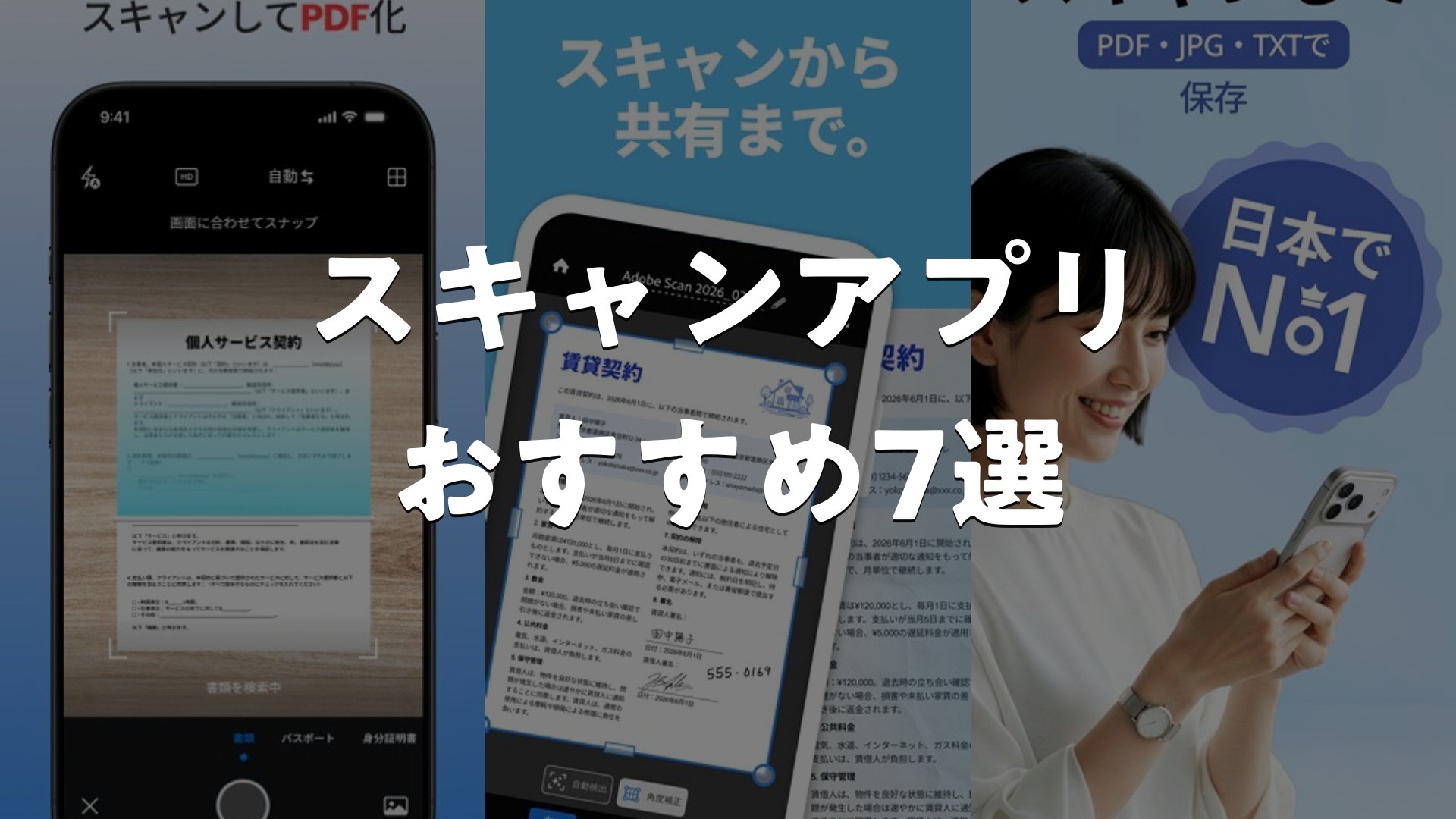
書類やホワイトボードをスマートフォンで素早くスキャンして、PDFに変換したいという需要は増え続けています。手軽にデジタル化できるアプリは、仕事の効率化から日常の整理整頓まで活躍の場が広い。当記事では、実際のユースケースに合わせて、OCR精度、使いやすさ、機能の充実度という視点から、代表的なスキャンアプリを紹介します。どのアプリを選ぶかで、スキャン後の作業効率が大きく変わるので、自分の用途に合ったものを見つけてみてください。
この記事のポイント
- アプリ選びで重視すべき主な軸や比較ポイントを紹介し、選択をサポートします。
- 各アプリの特徴と差異をわかりやすく解説し、用途別の違いを明確にしていきます。
- OCR精度、操作性、クラウド連携、価格など、複数の視点から検討するためのポイントを掲載。
- 選定過程でよくある質問に答え、最適なアプリ選びをお手伝いします。
スキャンアプリ おすすめ7選
1. スキャナーアプリ – PDF&ドキュメントをスキャン


スマートフォンをペーパーレス化する強力なスキャナーに変えるアプリです。OCR機能が文字を自動認識し、スキャン後の編集がぐっと楽になります。スマート切り抜きと自動補正により、傾いた撮影でも高品質なPDFに仕上がるのが特徴。領収書、名刺、証明書など、あらゆる紙の書類をデジタル化できます。デバイス内にオフライン保存されるため、セキュリティ面でも安心。iPhone・iPad両対応で、外出先での利用にも最適です。
複数形式対応で、PDF・JPG・Word・TXTなど、用途に応じて選べます。スマート切り抜き機能がドキュメント領域を自動検出し、周囲の邪魔な背景を自動削除。大量のスキャンが必要な場合でも、シンプル操作で効率的に処理できるという声が聞かれます。
良い点
- OCR機能で画像内のテキストを自動認識でき、スキャン後の編集作業を大幅に短縮できる
- スマート切り抜きと自動補正により、傾いた写真も高品質なPDFに仕上がる
- デバイス内保存で安全、インターネット接続不要なため外出先での利用に最適
編集部コメント
学生の講義資料デジタル化、会社員の領収書管理、営業の名刺整理など、日常業務の効率化を求める全ての層に向いています。シンプル操作で初心者にも使いやすく、セキュリティ面も安心の実用的なアプリです。
2. Adobe Scan: OCR 付 スキャナーアプリ


Adobe製の信頼性と高機能性を備えたスキャナーアプリです。ページの自動角度補正機能により、傾いた撮影写真も自動で調整されプロフェッショナルな仕上がりになります。マジック消しゴム機能で指紋や汚れを自動削除し、見栄えを大幅に向上させます。OCR技術で画像内のテキストを検索・編集可能な状態に変換。大量スキャンも効率的に処理でき、ビジネスユーザーから高い評価を得ています。
ページ抽出ツールで複数ページから必要な部分だけを選別し、新しいPDFとして保存できます。Adobe製ならではの精密な画像処理と、実務的な多機能性が特徴。複数ページの一括処理が得意で、仕事の効率アップが期待できます。
良い点
- マジック消しゴム機能でスキャン画像の汚れや指紋を自動削除し、見栄えが大幅に向上する
- 高度な画像テキスト化技術により、検索可能で編集可能なPDFが生成される
- 複数ページを高速スキャンでき、大量の書類処理に適しているという声が聞かれます
編集部コメント
Adobe品質を求めるユーザー、複数ページの一括処理が必要なビジネスパーソン、品質と効率を両立させたい個人事業主・フリーランス向けです。信頼できるツールを探している層に推奨できます。
3. Scan Shot: 文書をスキャンしてPDFに変換する


スマートフォンを多機能デジタルオフィスに変えるアプリです。PDF、JPG、DOCX、PPTX、TXTと、多様な形式でエクスポート可能で、用途に応じた柔軟な保存ができます。無制限のページスキャンで、長い書類も一つのファイルに統合。電子署名機能で契約書の署名処理もデジタル完結でき、紙ベースの業務をスマートに変えます。OCR技術で画像から自動的にテキストを抽出し、編集作業も簡単です。
ID、パスポート、請求書、法的契約など、あらゆる書類のデジタル化に対応します。バッチ処理機能で複数ファイルを一度にPDF化でき、業務効率アップが期待できるという声があります。
良い点
- 複数の出力形式に対応し、Word・PowerPoint・テキストなど用途に応じた保存が可能
- 電子署名機能で紙ベースの契約業務がスマートフォンで完結する
- OCR精度が高く、複雑な文書でも精度よく認識できるという利用者の評判があります
編集部コメント
契約書や請求書を頻繁に扱う企業職員、複数形式での資料管理が必要なビジネスユーザー、書類の電子署名を活用したい個人事業主に最適です。ペーパーレス化推進層に向いています。
4. ScanGuru ドキュメント スキャン、PDF変換、OCR


ポケットサイズの強力なスキャナーをスマートフォンで実現するアプリです。オフライン対応で、インターネット接続なしにスキャンが完結。QRコード認識、翻訳、テキスト強調表示など、スキャン後の活用機能が豊富です。テキストトゥスピーチでドキュメントを音声で読み上げ、TouchID・Face IDでセキュリティも強化。出張や移動の多い仕事にも、安心して使用できるアプリとなっています。
OCRでテキスト変換し、検索や編集が容易になります。翻訳機能があり、外国語の書類をその場で日本語に変換できるという利点があります。スキャン後の加工機能が充実し、そのままビジネスで活用できる品質が保証されます。
良い点
- オフライン対応で、通信環境なしでも安心してスキャン作業を進められる
- 翻訳機能があり、外国語の書類をその場で日本語に変換できるという利点がある
- テキスト強調表示やテキストトゥスピーチで、重要情報の確認が容易にできます
編集部コメント
出張や移動が多い営業職、多言語書類を扱うグローバル企業員、PDFを様々な方法で活用したいビジネスユーザーに最適です。セキュリティ重視層にも推奨できます。
5. PDF変換 写真画像をPDF変換。オフラインでカメラスキャン

カメラで撮影した写真や画像を、手軽にPDFに変換できるシンプルなアプリです。複数の画像を一度に選択し、1つのPDFにまとめる機能が実用的。jpg、jpeg、png、gifなど主要な画像形式に対応します。高解像度でPDF出力され、文字が細かい書類も鮮明に保存できます。オフライン対応で外出先でもストレスフリー。ノート、レシート、雑誌の切り抜きなど、紙ベース情報をすぐデジタル化できます。
複数の画像を選択して一つのPDFファイルに統合でき、アルバムや資料集の作成に便利です。直感的なUIで初心者でも迷わずに操作でき、シンプルさを重視するユーザーに好評です。高品質な出力が期待できます。
良い点
- シンプルで直感的なUIにより、スマートフォン初心者でも戸惑わずに操作できる
- 複数の画像を一つのPDFに統合でき、アルバムや資料集の作成に便利
- 高品質なPDF出力で、小さな文字も鮮明に保存されるという利用者の評価があります
編集部コメント
学生のノート管理、会社員の領収書保管、主婦の家計管理など、日常で紙を扱う全ての層向けです。シンプルさを重視するユーザーに最適で、操作性を求める初心者層に推奨できます。
6. スキャナー プロ (Scanner Pro)
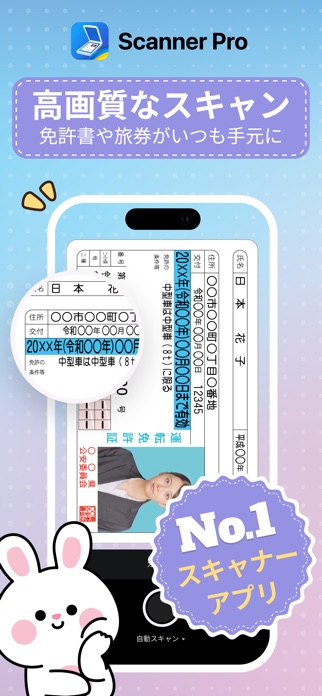


主要メディアから高い評価を受けた、iPhone向けスキャナーアプリの代表格です。先進的な画像処理技術で、書類の境界線を自動検出し、歪みや影を修正。OCR機能で25以上の言語に対応し、テキスト変換の精度が高いという評判です。スキャンをメール、クラウドなど多様な方法で共有・保存でき、契約書や領収書の管理に最適。業界の信頼を得たアプリとして、機能の安定性と品質が期待できます。
領収書や名刺、新聞記事など、様々な書類のデジタル化に対応します。国際的に高い評価を受けているため、品質と機能性に定評があります。複雑な書類のOCR処理もエラーなく行える信頼性が強みです。
良い点
- 複数の国際メディアから高い評価を受けており、品質と機能性に定評がある
- 先進的な画像処理により、傾いた撮影でも自動で修正し、プロ仕上げになるという評判
- 25以上の言語のOCR対応で、多言語ドキュメント処理にも適しています
編集部コメント
スキャナーの品質を重視するユーザー、複数言語の書類を扱うビジネスパーソン、信頼できるアプリを選びたい初心者向けです。品質最優先層に推奨できます。
7. PDFスキャナー: 写真をPDFに変換 & 書類スキャン


ドキュメント、写真、テキストを自動的に認識し、ワンクリックでPDF化するアプリです。書類の境界を自動検出するため、必要な部分だけを効率的にキャプチャできます。スキャン後、ぼやけた画像も明るさや白黒調整で改善できる編集機能が便利。複数ページをコンパイルして、長い書類も1つのファイルに統合。PDF形式での保存で、あらゆるデバイスでの閲覧・共有が簡単です。
法律文書、領収書、支払い書など、複数ページの書類を効率的に処理できます。スキャン後の微調整が可能な使い勝手の良さが、実務ユーザーから好評です。編集機能で仕上がりにこだわれます。
良い点
- 書類の境界を自動検出し、不要な部分を除外してクリーンなPDFを作成できる
- 明るさ調整や白黒変換など、スキャン後の編集機能が充実している
- 複数ページを一つにまとめられ、長い契約書や請求書管理に向いています
編集部コメント
日々の書類整理に追われる会社員、複数ページの資料をよく扱う学生、紙ベース業務をデジタル化したい小規模ビジネス向けです。実務的な利用を想定するユーザーに推奨できます。


スキャンアプリ おすすめの選び方
ご紹介した各アプリには、 それぞれ得意分野や向き不向きがあります。 ここからは、 自分の使い方にぴったり合う一本を選ぶための判断軸を整理します。
1. OCR精度で選ぶ
OCRは、スキャンした画像から文字を自動抽出する技術です。精度が高いほど、認識ミスが少なく、その後の編集手間が減ります。特に、複雑なレイアウトの書類や手書き文字を扱う場合は、OCR精度の違いが顕著に出ます。当記事で紹介するアプリの中には、AI技術を活用した高精度なOCRを搭載しているものがあり、それらはビジネス文書の処理に向いています。精度を重視する方は、まずこの軸で候補を絞り込むとよいでしょう。
一方、日常的なメモやホワイトボードの記録程度であれば、基本的なOCR精度でも十分な場合が多いです。アプリの選定時は、自分がどの程度の精度を必要としているかを意識するのがポイント。精度にこだわりすぎると、機能が限定される可能性もあります。用途と精度のバランスを考慮して選ぶことをお勧めします。
2. 使いやすさ・インターフェース
スキャンアプリを日常的に使うなら、直感的な操作性は大きな要素です。撮影から編集、保存まで、ステップが少なく、迷わずに操作できる設計のアプリを選ぶことで、毎日のストレスを減らせます。当記事で紹介するアプリの中には、シンプルなUIで初心者向けのものや、機能が豊富でカスタマイズ性が高いものなど、幅広いタイプがあります。自分が重視する操作感を先に定めておくと、選択が楽になります。
特に、スマートフォンをメイン端末とする方は、タッチ操作がしやすいアプリかどうかをチェックするのがコツです。また、言語対応やサポート体制も、使い続ける上で重要な判断基準となります。無料版で試してから有料版を検討するのがよいでしょう。
3. クラウド連携・同期機能
複数のデバイスで書類を管理する場合、クラウド連携の有無が使い勝手を左右します。スマートフォンで撮影した書類を、パソコンやタブレットで即座に閲覧・編集できるアプリは、仕事の流れを止めません。当記事で紹介するアプリの中には、GoogleドライブやDropboxなどの主流クラウドサービスに対応しているものが複数あります。連携の自動化レベルもアプリによって異なるため、自分のワークフローに合ったものを選ぶと効果的です。
ただし、セキュリティを重視する方やオフライン環境を重視する方にとっては、ローカル保存に特化したアプリが向いている場合もあります。データの暗号化対応状況も確認することをお勧めします。連携機能は豊富なほどよいわけではなく、必要な機能が揃っているかが重要です。
4. 価格・ライセンス形態
スキャンアプリには、無料で基本機能が使えるものから、サブスクリプション型、買い切り型など、様々な料金体系があります。自分の使用頻度と予算を考慮して、最適な選択肢を見つけることが大切です。当記事で紹介するアプリの中には、無料版で十分に実用的なものもあれば、機能の幅広さで有料版が活躍するものもあります。コストパフォーマンスを意識して、長期的に使い続けられるアプリを選ぶのがポイントです。
サブスク型アプリは継続的な費用がかかりますが、定期的な機能追加やサポート充実が期待できます。一方、買い切り型は初期投資で完結しますが、アップデートの頻度に注意が必要。無料版と有料版の機能差を明確に理解した上で、実際に試用して判断することをお勧めします。
用途別のおすすめ傾向
- 仕事の書類・領収書を素早くデジタル化したい方に最適。
- ホワイトボードやメモをスマートに保存・管理したい方向け。
- 複数デバイス間で書類を共有・同期したい方に便利。
- オフライン環境を重視したい、または予算を抑えたい方に適しています。
注意点
- スマートフォンの容量が限られているなら、クラウド連携やデータ圧縮機能をチェックするとよいでしょう。
- セキュリティが必須のビジネス文書を扱うなら、暗号化やプライベートクラウド対応アプリを選ぶのがお勧めです。
よくある質問
Q. スキャンアプリを選ぶ際、初心者はどこを見たらいい?
操作のシンプルさと無料版の充実度を軸に選ぶとよいでしょう。まずは無料版で基本的な使い方を試し、自分に合うか確認してから有料版の利用を検討するのが失敗しないコツです。初心者向けのアプリは、画面遷移が直感的で、ヘルプやチュートリアルが充実しているものが多いです。
Q. OCRの精度が高いアプリを見分ける方法は?
アプリの説明やレビューで、OCR技術についての記載を確認するのが一つの方法です。実際のユーザーレビューで「文字認識がスムーズ」「編集の手間が少ない」といった評価が多いアプリは、信頼できるOCR精度を持っていることが多いです。また、複雑な書類で実際に試してみるのも効果的なチェック方法です。
Q. クラウド保存は必須?
必須ではありませんが、複数デバイスで管理したい、または容量を節約したい場合はクラウド連携があると便利です。一方、セキュリティ重視やオフライン環境が主な方は、ローカル保存のみのアプリを選ぶ手もあります。自分の使用環境に合わせて判断するのがポイントです。
Q. 無料版から有料版への乗り換えは損じゃない?
無料版と有料版の機能差を理解した上で、自分の使用頻度や必要機能を照らし合わせることが大切です。業務で毎日利用するなら有料版の投資は回収できる可能性が高いですが、月1~2回程度なら無料版で十分な場合もあります。トライアルがあるなら、それを活用して判断するのが無難です。
まとめ
スキャンアプリ選びで迷ったら、自分が最も重視することを一つに絞ってみてください。OCR精度か、操作性か、クラウド連携か、価格か――その一軸で候補を絞れば、選択肢は一気に減ります。その上で、当記事で紹介しているアプリの中から、無料版を試して実感することをお勧めします。
迷ったらこの選び方
- 精度重視なら → OCR対応の充実度をチェック
- 手軽さ重視なら → UI・操作性がシンプルなアプリから試す
- 仕事効率化なら → クラウド連携対応アプリを優先検討
- 予算重視なら → 無料版機能と使用頻度を照らし合わせる
最終的には、自分の日常の中で「このアプリなら毎日使いたい」と感じられるものが、あなたにとってのベストチョイスです。各アプリの無料版を試し、操作感やOCR精度を確認してから有料版を検討すれば、失敗のリスクを減らせます。