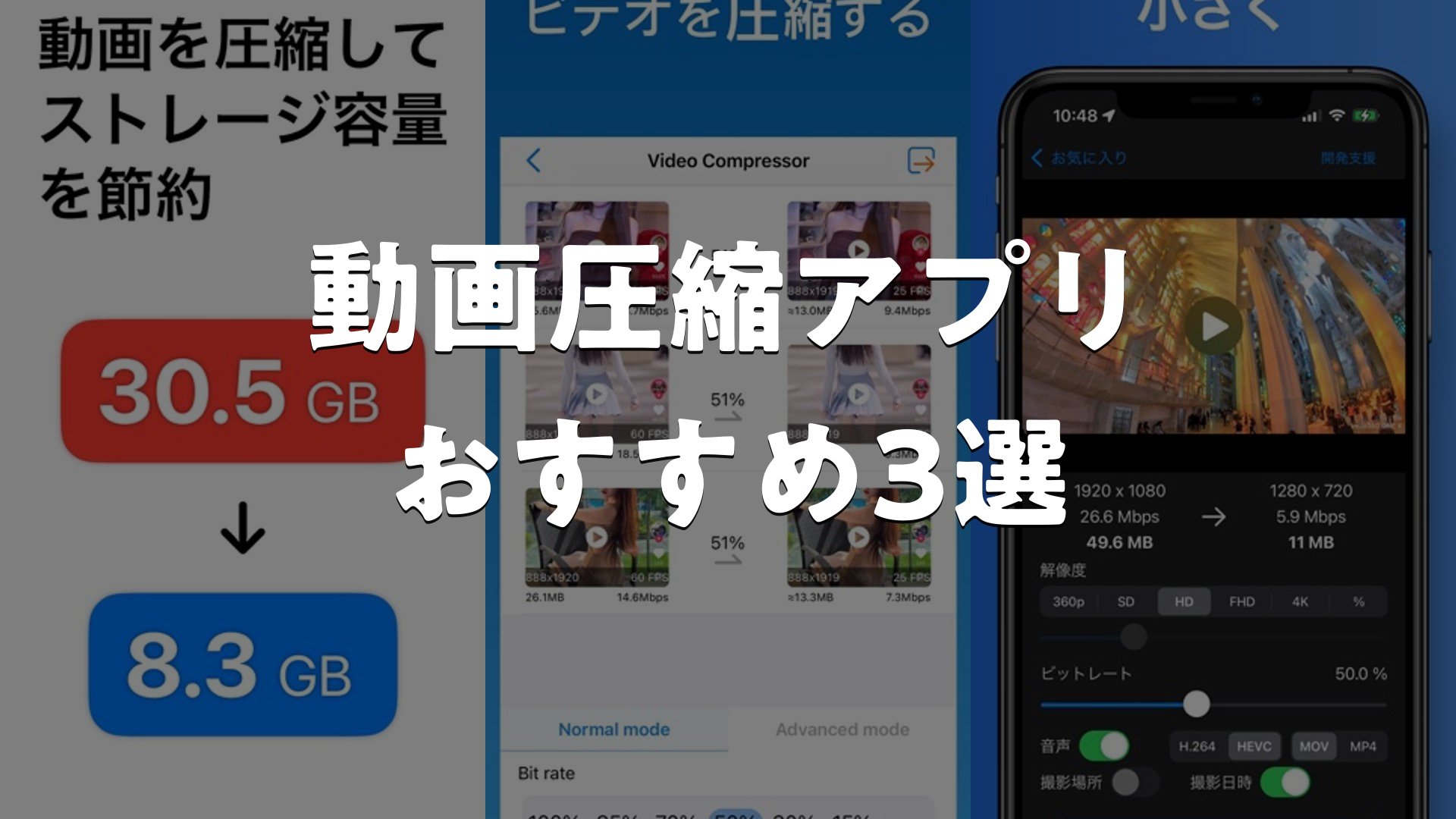
動画ファイルをスマホに保存したり、SNSで共有したりするときに欠かせないのが動画圧縮アプリです。ファイルサイズを削減しながら画質を保つことは、アプリ選びの大きなポイント。今回紹介する厳選したアプリは、シンプルな圧縮機能から編集・加工機能まで、さまざまなニーズに対応しています。自分の用途に合うぴったりの一本が見つかる比較表も掲載していますので、参考にしてください。
この記事のポイント
- ファイルサイズの削減率と画質の保ち方のバランスで選ぶ
- シンプルな圧縮のみか、モザイクやカット編集まで可能かで判断
- 無料版での容量制限や機能制限の有無を確認する
- 対応するファイル形式や変換速度も比較のポイント
動画圧縮アプリ おすすめ3選
1. かんたん動画圧縮 – リサイズやファイル形式の変換


スマホに溜まった動画ファイルの容量を減らしたいというユーザーの悩みに向き合うアプリです。解像度やビットレートを自由に設定して動画を圧縮でき、圧縮前後を同じ画面に並べて見比べながら、品質と容量のバランスを納得いくまで調整できるのが特徴。音声をオフにすることで容量を大幅に削減することも可能です。HEVC(H.265)やH.264などのコーデック変換、MOVからMP4への変換にも対応しており、様々なデバイスやSNSサービスとの互換性を確保できます。
Pro版では複数の動画を容量の大きい順に並び替えて検索できるため、削除すべき動画を効率よく見つけることができます。また、圧縮前後の映像を同時に再生して比較することで、品質の変化をリアルタイムで確認しながら設定を最適化できるとされています。
良い点
- 圧縮前後の映像をその場で比較でき、納得の上で元動画を削除できるので安心感がある
- 解像度やビットレートを細かく調整可能で、自分好みの圧縮度合いを追求できる
- H.264・HEVC・MOV・MP4など複数の形式に対応し、様々なデバイスで再生できる
編集部コメント
スマホの容量不足に悩んでいるユーザーや、大切な動画を圧縮して保管したいと考えている層に向いています。映像の品質を確認しながら圧縮できるため、大事な思い出の動画を扱う際も安心して利用できるという見方もあります。
2. 動画変換/動画圧縮 – Video Converter

スマホで再生できない形式の動画を受け取ることがあり、困った経験があるかもしれません。このアプリはWMV・MKV・MPEGなど多彩な形式に対応した動画変換ツールです。変換時に動画サイズを調整できるため、容量管理も同時に実現できます。AAC・M4A・MP3・WAVなどの音楽ファイルを動画に変換する機能も備えており、静止画を選んで動画化するといった活用法も可能です。
変換した動画はアプリ内で再生できるため、別のプレイヤーを立ち上げる手間が不要です。プレイリスト機能を使って動画を体系的に管理でき、一度に複数の動画を変換する際の効率を上げることができるとされています。
良い点
- WMV、MKV、MPEG、FLVなど非常に多くのフォーマットに対応し、受け取る動画ほぼ全てに対応できる
- 変換時にサイズ指定できるため、容量削減と形式変換を同時に実現できる
- 音楽ファイルを動画化でき、静止画付きで共有できるため、表現の幅が広がる
編集部コメント
仕事で様々な形式の動画ファイルを扱うユーザーや、受け取った動画がiPhoneで再生できなくて困った経験のある層に適しています。形式の互換性に悩むことなく、スムーズに動画を利用したいというニーズに応えるという見方もあります。
3. 動画やビデオを圧縮 – 動画サイズを小さくする,写真画像縮小


ハードウェアアクセラレーション技術を活用して、高速に動画を圧縮できるアプリです。解像度、フレームレート、ビットレートを細かく調整でき、品質低下を最小限に抑えながら容量削減が可能とされています。複数の動画をまとめて圧縮するバッチ処理に対応しており、一度に大量の動画を処理できます。長い動画を複数の短いクリップに分割するオプションもあり、SNS投稿やメール送信の際に役立つとされています。
推奨設定として、フレームレート25fps、解像度720×1280、ビットレート1000kbpsが案内されており、この設定を活用することで効率的な圧縮が実現できるという考え方もあります。バッチ処理機能があるため、大量の動画ファイルをまとめて処理する際のワークフローが効率化されるとのことです。
良い点
- ハードウェアアクセラレーションで高速圧縮でき、複数の大容量動画でも短時間で処理できる
- バッチ処理機能で複数動画を同時に圧縮でき、作業効率が大幅に向上する
- 動画を分割して複数のクリップに変換でき、SNS各社の推奨サイズへの対応が容易
編集部コメント
大量の動画をスマホに保存していて、容量不足に悩むユーザーや、撮影した動画をSNSで共有する習慣のある層に向いています。バッチ処理で効率的に圧縮できるため、作業負担を減らしながらストレージを確保したいというニーズに応えるという見方もあります。


動画圧縮アプリ おすすめの選び方
ご紹介した各アプリには、 それぞれ得意分野や向き不向きがあります。 ここからは、 自分の使い方にぴったり合う一本を選ぶための判断軸を整理します。
1. ファイルサイズ重視か、画質重視か
動画圧縮アプリを選ぶときに最初に考えるべきは、何を優先するかということです。ファイルサイズをとにかく小さくしたいなら、圧縮率を重視したアプリが向いています。一方、画質をなるべく落としたくないという場合は、高ビットレート対応のアプリを選ぶ方が無難です。用途によって優先順位が変わるので、複数のアプリを試してみるのも方法の一つです。
SNS投稿用であれば圧縮率を優先できますが、オンラインストレージへの保存なら画質を保つことを大事にしたいでしょう。自分の使い方に合わせて、アプリの特性を活かしてください。
2. 単機能か、多機能か
アプリによって機能の充実度が大きく異なります。圧縮だけに絞ったシンプル設計のものは操作が簡単で、初心者向けです。一方、モザイク加工やカット編集など複数の加工機能を持つものは、一つのアプリで様々な編集作業ができます。日頃から動画をよく加工するなら、多機能型の方が便利かもしれません。
ただし多機能になるほど操作が複雑になる傾向があるので、使い込むことを想定して選ぶ必要があります。試用版や無料版で実際に試してから判断するのがおすすめです。
3. 無料版と有料版の使い分け
多くのアプリが無料版を提供していますが、容量制限やファイル長制限が設定されていることがほとんどです。たとえば数分程度の動画であれば無料版で十分対応できますが、長時間の動画を扱う場合は有料版へのアップグレードが必要になる場合があります。自分の利用頻度に合わせて判断してください。
無料版で基本機能は変わらないアプリが多いので、まずは無料版で試してみて、必要に応じて有料版を検討する流れが効率的です。継続的に使う見込みがあるなら、有料版でもコスパが良いかもしれません。
4. 対応フォーマットと変換速度
MP4、MOV、MPEGなど、どのフォーマットに対応しているかもアプリ選びの重要な要素です。特に異なるOSやデバイスとのやり取りが多い場合は、幅広いフォーマット対応が便利です。また、変換速度も確認しておくと、大切な時間を有効活用できます。
変換速度はスマートフォンのスペックにも左右されるため、実際に試してから最終的に判断することをおすすめします。バッチ処理対応なら複数ファイルを一括で処理できて効率的です。
用途別のおすすめ傾向
- X(旧Twitter)やInstagram投稿用に、ファイルサイズを小さく圧縮したい
- スマートフォンのストレージ容量を節約して、より多くの動画を保存したい
- Google DriveやDropboxなどのクラウドストレージへのアップロード時間を短縮したい
- メールやLINEで動画を送信するときにファイルサイズを調整したい
注意点
- 圧縮率が高いと画質が低下する可能性があり、納得のいく仕上がりになるか不安
- ファイル形式の変換に時間がかかり、大容量動画では数分~数十分かかる場合がある
よくある質問
Q. 動画を圧縮した後、画質を元に戻すことはできますか?
残念ながら、圧縮後の画質を完全に元に戻すことは難しいです。圧縮は不可逆的な処理のため、失われた情報は復元できません。ただし、圧縮前のオリジナルファイルを別途保管しておけば、後で改めて処理し直すことは可能です。
Q. 無料版でどの程度の圧縮ができますか?
アプリによって異なりますが、多くの無料版は短い動画(数分以内)を圧縮する際には十分な機能を提供しています。ただし、広告表示や出力画質の制限がある場合が多いので、事前に確認しておくことをおすすめします。
Q. どのファイル形式に変換するのが最適ですか?
用途によって異なります。SNS投稿なら各プラットフォーム推奨のMP4が無難ですし、高い互換性を重視するならMP4やMOVが良いでしょう。デバイス間のやり取りが多いなら、広く対応されているフォーマットを選ぶ方が安心です。
Q. かなり大容量の動画ファイルを圧縮できるアプリはありますか?
アプリによって扱える最大ファイルサイズが異なるため、大容量ファイルを処理したい場合は事前に仕様を確認することが大切です。複数の小さなセクションに分割してから処理するのも一つの方法です。
まとめ
動画圧縮アプリは、日々の動画管理に欠かせないツールです。ファイルサイズと画質のバランス、シンプルさと多機能性、無料版と有料版のいずれを優先するかで、最適な選択肢が変わります。今回紹介したアプリの中から、自分の利用シーンに最も合ったものを見つけてくださいね。
迷ったらこの選び方
- まず無料版で試して、自分の用途に合うか確認する
- ファイルサイズと画質のバランスを試行錯誤で見つける
- 複数のアプリを比較して、操作感が最も心地よいものを選ぶ
- 対応フォーマットと変換速度を事前に確認する
アプリ選びに迷ったら、まずは無料版で実際に試してみることをおすすめします。自分の動画ファイルで試すことで、最適な圧縮率や画質を見つけられるでしょう。使い続けたいと感じたら、有料版へのアップグレードを検討してみてください。