写真や動画をスマホに溜め込んでいませんか?フォルダ分けやアルバム作成、編集・加工など、日々の撮影と整理をサポートするアプリは数多く存在します。クラウド連携、写真編集、シンプルな整理機能など、目的ごとに選択肢が分かれます。本記事では、実用的な写真管理アプリを紹介し、自分のニーズに合ったものの選び方を解説します。
この記事のポイント
- 選定軸の明確化:クラウド保存・編集・共有・プリントなど、求める機能で選ぶ方法をご紹介。
- アプリの特徴差:高機能とシンプル、無料と有料など選択肢の違いを整理します。
- 用途別の選び方:バックアップ重視、編集重視、整理重視など目的別での判断ポイント。
- よくある疑問解消:容量管理、アプリ選定、セキュリティなど実用的な質問にお答えします。
写真整理アプリ おすすめ5選
1. Google フォト
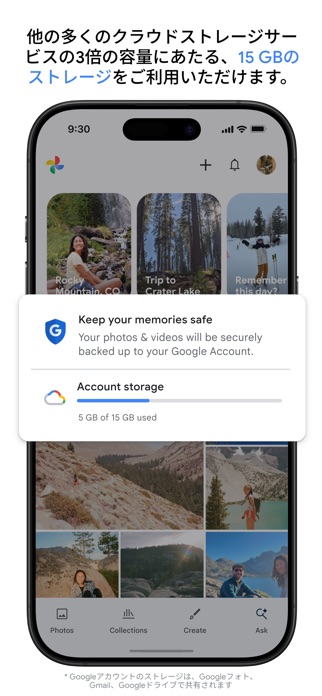

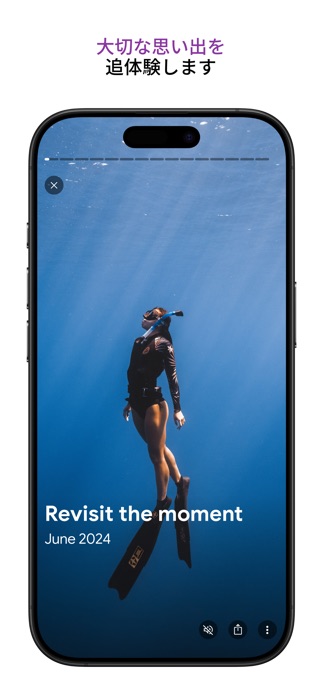
Googleが提供するクラウドフォトサービス。毎日増え続ける写真や動画を、AI搭載の編集ツールで簡単に整理・加工できます。全アカウントに付属する15GBのストレージは業界標準の3倍。自動バックアップにより、デバイスを変更しても思い出を失わずに済みます。消しゴムマジックやボケ補正といった複雑な編集も数タップで完成。「山のカヤック」「笑っている人」といった自然言語での検索も可能で、撮り溜めた膨大な写真から目当てのものを瞬時に見つけられます。アルバムや共有フォルダで大切な人とも気軽に思い出をシェアできます。
消しゴムマジックで写り込んだ人物を自然に削除したり、ポートレートライトで照明を調整したりと、スマートフォンだけでは実現困難な高度な編集が実現可能。フォトグルーピングによって重複写真が自動的に整理され、スクリーンショットやドキュメントもスマート分類。ロックされたフォルダでプライベート写真も安全に保管できます。
良い点
- 15GBのストレージが全アカウント付属で、他社の3倍以上。容量を心配せず安心にバックアップできます。
- AI搭載の編集機能で複雑な加工も数タップ。初心者でも本格的な写真編集を実現できます。
- 自然言語検索により膨大な写真の中から目当てのものを瞬時に発見。タグ付けの手間が不要です。
編集部コメント
毎日たくさん撮る人から年数回の人まで、あらゆる撮影ライフに対応。とにかく手軽にバックアップして、後から見返したい人に最適。Google製ゆえの安定感と、AIで次々アップデートされる機能が魅力です。
2. moovin studio

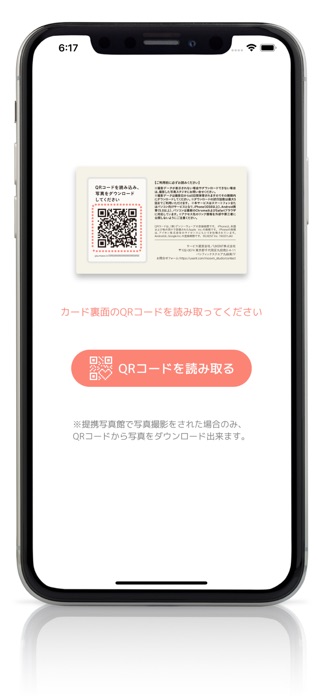

写真館での撮影データをQRコードでダウンロードできる専用アプリ。撮影後、写真館から渡されるQRコードをスキャンすれば、撮った写真一覧がiPhoneに呼び出され、欲しい写真を自由に選んでカメラロールに保存できます。面倒な来店不要。通勤中や家にいながら、自分のペースで写真を選べるため、時間に縛られず、気に入った1枚を納得いくまで吟味できます。プロフェッショナルな撮影データを、スマートに整理でき、七五三やウェディング、家族写真といった特別な瞬間を簡単に保存。全選択機能もあるため、枚数が多い場合も手間がかかりません。
QRコードをスキャンしてから写真の選定まで、すべてアプリ内で完結。来店予約や営業時間を気にする必要がなく、自分の好きなタイミングで作業を進められます。七五三や家族写真といった、写真館の利用機会を最大限に活かせるような仕設計になっています。
良い点
- QRコードをスキャンするだけで、面倒な来店手続きなしに写真データを取得。時間と手間を大幅削減します。
- 膨大な撮影データの中から好きな写真を自由に選択可能。納得いくまで吟味できる自由度があります。
- 写真館で撮ったプロフェッショナルなデータを、スマートフォンで手軽に管理。七五三やウェディングの思い出を確実に保管。
編集部コメント
写真館をよく利用する家族や、七五三・成人式などの特別な撮影を予定している人向け。来店の手間を削減しながら、プロの撮影データを効率よく管理したい人にうってつけのアプリです。
3. Snapseed: 写真編集ツール

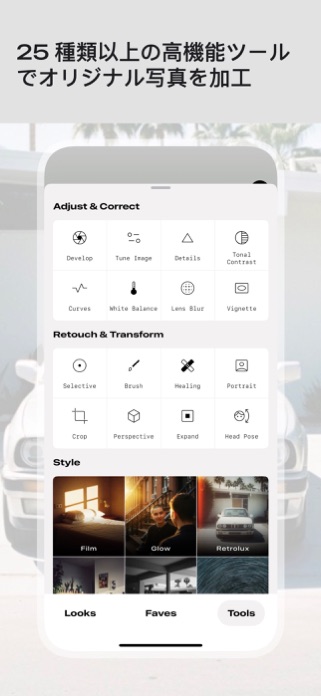

海外発のアプリですが、Googleが開発した本格的な写真編集ツール。広告の煩わしさがなく、編集に集中できる環境が整っています。25種類以上の高度なツールを搭載し、JPGはもちろんRAWファイルにも対応。シミ除去やブラシでの部分補正、投影変換での歪み修正など、一眼レフで撮影したような本格的なレタッチが実現できます。スタイルを自分好みに細かく調整でき、一度作った効果を他の写真に保存・共有できるのも便利。初心者から上級者まで、写真の仕上がりにこだわりたい人に向いています。
RAW現像に対応しており、カメラのオリジナルファイルを微調整して元のデータを損なわずに保存。画像調整では露出と色を手動で詳細に設定でき、ディテール機能でストラクチャを効果的に仕上げられます。コントロールポイント技術で最大8点の補正ポイントを設置可能です。
良い点
- 25種類以上の高度な編集ツールを搭載。シミ除去から投影変換まで本格的なレタッチに対応します。
- RAWファイルに対応し、カメラのオリジナルデータを微調整。一眼レフレベルの編集が実現できます。
- 作った効果をスタイルとして保存・共有。複数の写真に統一感のある仕上がりを簡単に適用できます。
編集部コメント
写真のクオリティにこだわる人や、カメラ知識がある人向け。RAW現像に対応した本格的なツールを、スマートフォンで気軽に使いたい人に最適。広告なしで集中できる環境も魅力です。
4. iフォトアルバム – 大切な写真や動画をアルバムに保存/整理


10年以上の改善を重ねてきた、日本製のアルバムアプリ。カメラロールから写真や動画をパスコードで保護して整理でき、プライベートな画像を安全に保管できます。Face IDやTouch IDにも対応しており、より便利に保護設定が可能。アルバム数は無制限に作成でき、1つのアルバムに1000枚まで格納できるため、膨大な写真もしっかり整理できます。インポート後、自動でカメラロールから削除するオプションもあり、ストレージ効率を高めることが可能。スライドショー機能で思い出を楽しく振り返られます。Exif情報も保持されるため、撮影日時や位置情報も残ります。
写真や動画をアルバムにインポートしても、オリジナルデータの圧縮は行わず、元の解像度・サイズで保存。撮影日時や位置情報などのメタデータもそのまま残されます。国産アプリでセキュリティも安全、アプリ内の写真・動画データはサーバーに送信されないため、プライバシーが確実に守られます。
良い点
- パスコード・Face ID・Touch IDでダブルロック。大切な画像やプライベート動画を誰にも見られずに保管できます。
- 無制限にアルバムを作成でき、1つのアルバムに1000枚まで格納可能。膨大な写真もしっかり整理できます。
- 原画質でオリジナルデータを保存し、Exif情報も残す。撮影日時や位置情報を失わずに管理できます。
編集部コメント
プライベートな写真を安全に保管したい人、家族や友人に勝手に見られたくない人向け。10年以上改善された安定感と国産アプリの信頼性が魅力。子どもの成長記録や思い出の日記を安心して保存できます。
5. Scene – カンタン写真整理・共有・印刷


海外発のアプリですが、高速表示でシンプルなデザインの写真ビューワ。撮った写真を日付ごとに一覧表示でき、カレンダービューや日付スライダーで昔の写真にもすぐにアクセス。見たい写真を瞬時に見つけられます。自分好みのアルバム作りも快適で、アルバムは無制限に作成でき、1つのアルバムに1000枚まで格納可能。写真一枚ごとに説明文を加えて思い出を記録できます。作ったアルバムは家族や友人とプライベートに共有でき、Sceneユーザー以外にもパソコンやガラケーユーザーにも対応。パソコン専用アプリ「Scene Connect」でSDカードやパソコンの写真も一元管理でき、デジカメ写真も含めた統合アルバムが実現できます。
カシオ計算機のデジタルカメラ「EXILIM」の写真も直接連携でき、Bluetoothで自動取込可能。写真プリント、フォトブック、フォトシールといった印刷物も「Scene ストア」から手軽に注文でき、アプリだけでプリント完結できます。
良い点
- 高速表示でシンプルなデザイン。カレンダービューや日付スライダーで、膨大な写真の中から目当てのものを瞬時に発見できます。
- 無制限にアルバム作成でき、1つのアルバムに1000枚まで格納。写真一枚ごとに説明文を追加して思い出を記録できます。
- アルバムを家族や友人と共有でき、パソコンやガラケーユーザーにも対応。SNS投稿も可能です。
編集部コメント
撮った写真を見返すことを大事にする人、アルバムを家族と共有したい人向け。デジカメ写真も一元管理したい人にうってつけ。写真プリントまで一貫して対応した、思い出管理の総合アプリです。


写真整理アプリ おすすめの選び方
ご紹介した各アプリには、 それぞれ得意分野や向き不向きがあります。 ここからは、 自分の使い方にぴったり合う一本を選ぶための判断軸を整理します。
1. クラウド連携でバックアップ重視
スマホの容量がいっぱいになると、写真管理は後回しになりがちです。クラウドへの自動アップロード機能があれば、大切な思い出を紛失から守れます。バックアップが完了したら、スマホ内の古い写真を削除してローカル容量を確保できるので、撮影をストレスなく続けられます。デバイスが変わっても引き継ぎが簡単なのも大きなメリットです。
クラウド重視なら、大手サービスの信頼性と安定性が強みになります。複数デバイスから同期できるので、パソコンで写真を探したり、編集したりという流れも自然です。ストレージプランの確認は欠かせません。
2. 写真編集・加工機能が充実
撮った写真をそのままSNSに上げるのではなく、ちょっと調整して映える写真にしたいというニーズは多いでしょう。フィルター、明るさ調整、トリミング、テキスト挿入など、豊富な編集ツールが揃ったアプリなら、別アプリを起動する手間が省けます。初心者でも直感的に使えるインターフェースなら、スマホ写真の活用度がぐっと上がります。
編集機能が豊富だと、細かい調整も思いのまま。高度な加工ができるアプリは、趣味の写真撮影やSNS運用に向いています。ただし機能が多すぎると、操作が複雑になる点は注意が必要です。
3. シンプルな整理・アルバム機能
複雑な編集機能より、フォルダ分けやアルバム作成で整理したいなら、シンプルなUIのアプリが向いています。テーマ別、人物別、季節別など、自分のやり方で分類できると、後で写真を探すのが楽になります。家族や友人との共有機能があれば、思い出の整理がさらに効率的です。
整理重視なら、検索機能の充実度も大切です。日付や場所、キーワードで素早く目的の写真を見つけることができれば、ストレスなく写真ライフを楽しめます。同期機能も確認しましょう。
4. 無料で使える基本機能重視
新しいアプリをインストールしたはいいけど、結局使わなくなったという経験は誰にでもあります。まずは無料プランで試してみて、本当に役立つか確認するのが賢い選択です。広告が少ないか、操作感が気に入るかをチェックしてから、有料への切り替えを検討できます。
無料版でも基本的な写真管理ができれば、十分な場合も多いです。無料で十分か、有料が必要かは人それぞれ。課金の判断は実使用後に決めるのが失敗しない方法です。
用途別のおすすめ傾向
- 旅行や日常で撮った写真を、自動でクラウドにバックアップしたい
- SNSに投稿する前に、写真の色味や明るさをサッと調整したい
- 家族の思い出の写真を日付やテーマごとにきれいに整理したい
- 気に入った写真をプリントしたり、グッズ化したりしたい
注意点
- ストレージ容量がどのくらい必要なのか、無料プランで十分か見極めたい
- 複数のアプリを入れると管理が大変になり、結局使わなくなるのではないか
よくある質問
Q. スマホの容量が少ないときはどうする?
クラウド連携アプリで自動バックアップ機能を活用し、ローカルの古い写真を削除するのがおすすめです。バックアップが完了したら、安心して容量を空けられます。写真を失わずに、スマホを快適に保つバランスが重要です。
Q. 無料と有料、どちらを選ぶべき?
基本的な整理・編集なら無料版で充分なことが多いです。大容量保存やプレミアム機能が必要なら、有料への切り替えを検討しましょう。まずは無料で試してから判断するのが、失敗しない方法です。
Q. 複数のアプリを使い分けるのは手間では?
目的を明確にすれば、1~2個に絞れるはずです。例えば、バックアップはAアプリ、編集はBアプリというように役割分担できます。アプリを絞ることで、むしろ手間が減ります。
Q. 写真のセキュリティ・プライバシーは大丈夫?
大手のクラウドサービスは暗号化など対策が充実しています。使用前に利用規約やプライバシーポリシーを確認することが重要です。不安ならローカル保存に特化したアプリを選ぶという選択肢もあります。
まとめ
写真整理は目的を明確にすることから始まります。バックアップ重視、編集重視、整理重視など、自分の使い方に合ったアプリを選ぶことで、スマホライフがより快適になるでしょう。今回紹介したアプリを参考に、試してみてください。
迷ったらこの選び方
- バックアップ重視→クラウド連携の充実したアプリから選ぶ
- 編集・加工重視→高機能な編集ツール搭載のアプリから選ぶ
- 整理・共有重視→アルバムやフォルダ分け、シェア機能充実のアプリから選ぶ
- 無料・シンプル重視→基本機能で十分なら、無料アプリからスタート
ただし、アプリをインストールしただけでは整理は進みません。定期的に古い写真を見直し、バックアップを確認することで、スマホの中をすっきり保つことができます。