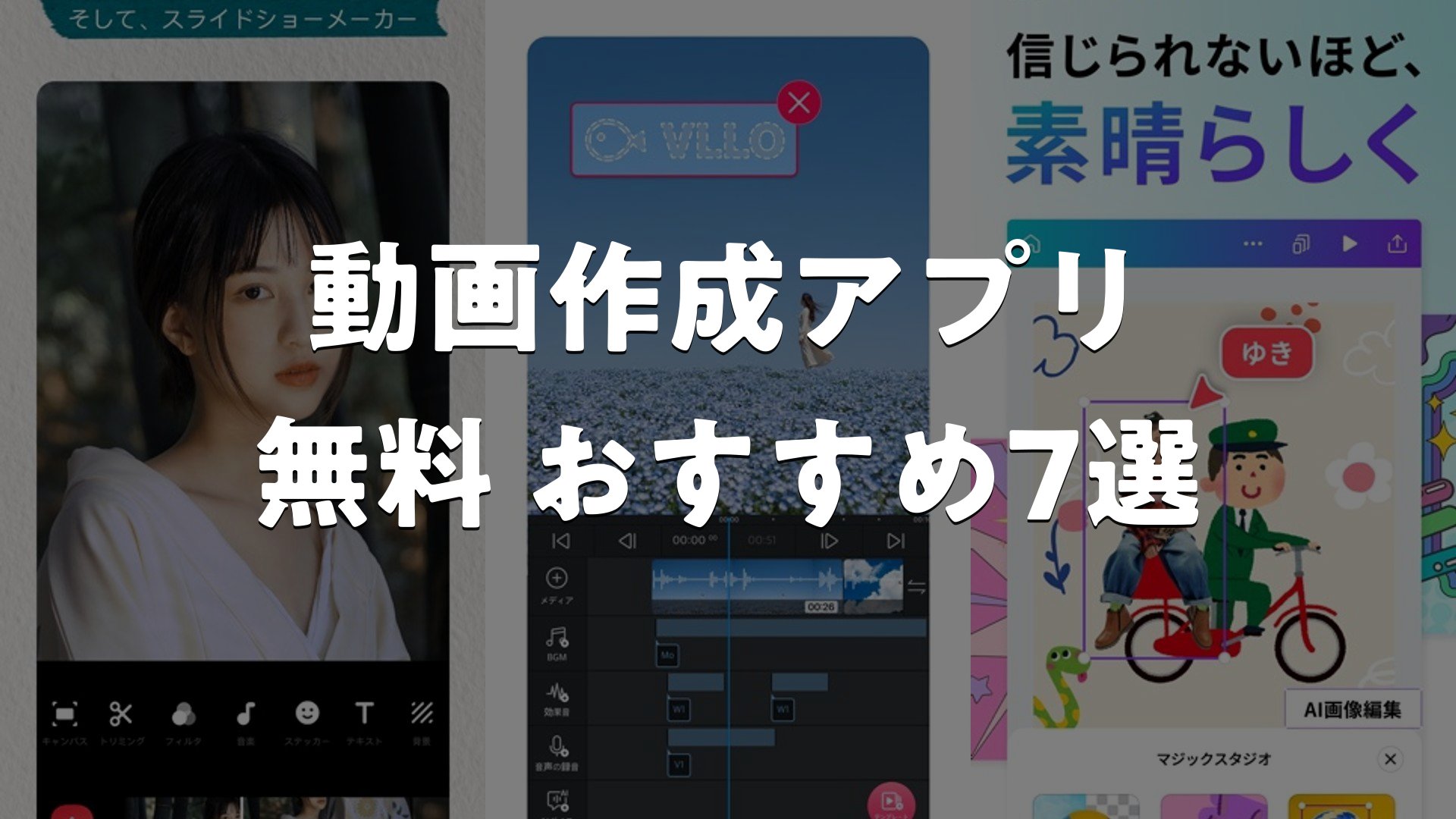
スマートフォンで動画編集する際、どのアプリを選ぶかは作品のクオリティに大きく影響します。無料で高度な編集が可能なものから、直感的な操作が特徴のものまで、それぞれの用途に応じた豊富な選択肢があります。本記事では、初心者から上級者まで対応する動画編集アプリの特徴と選び方をご紹介。あなたのニーズにぴったりなアプリが見つかるよう、各アプリの強みと使い分けのポイントをまとめました。
この記事のポイント
- アプリの選び方は使いやすさと搭載機能のバランスが重要。自分のスキルレベルに合ったツール選びが成功のカギです。
- エフェクトやフィルター、テンプレートの充実度もアプリごとに異なります。作りたい動画のイメージで判断するのが効果的。
- 無料版と有料版の違いやユーザーインターフェースの使いやすさは、実際に試してから判断するのがおすすめ。
- SNSへの直接投稿や素材の豊富さなど、ワークフロー全体を考えたアプリ選びが時間短縮につながります。
動画作成アプリ 無料 おすすめ7選
1. CapCut:写真&動画エディター

TikTok公式の無料動画エディターCapCutは、初心者から上級者まで幅広く対応する汎用性の高いツール。キーフレームアニメーションで自由自在にエフェクトを制御でき、スローモーションで瞬間を印象的に表現。クロマキー機能で背景を自由に変更でき、自動キャプション機能で手間なく字幕を追加。背景除去やモーショントラッキング、テキスト読み上げなど、SNS映えする動画制作に必要な機能がほぼ網羅されている点が最大の魅力です。
TikTok、YouTube、Instagram、WhatsApp、Facebookなど主要SNSに最適化されたエクスポート機能を備えており、各プラットフォームの仕様に合わせた比率での出力が可能。トレンドスタイルやフィルター、ステッカーも定期的に更新され、常に最新の動画トレンドに対応しています。
良い点
- TikTok公式だからこそのトレンド楽曲・エフェクトが豊富で、SNS映えする動画作りに最適化されている。
- キーフレームアニメーション、クロマキー、スローモーションなど高度な編集機能が無料で使用可能。
- 自動キャプション、テキスト読み上げ、背景除去など、スマートな補助機能で制作時間を大幅短縮できる。
編集部コメント
TikTok、Instagramリール、YouTubeショート向けのショート動画を頻繁に制作するユーザーや、高度な編集技法を無料で学びたいクリエイティブな初心者に最適。プロ並みの動画制作が気軽に実現できる万能ツールです。
2. InShot – 動画編集&写真加工アプリ


世界中で人気のInShotは、直感的な操作性で初心者でも本格的な動画編集が可能な無料アプリ。スライドショー、PIP(ピクチャーインピクチャー)、グリーンスクリーン機能で創造性の高い映像表現が実現でき、タイムライン機能で音声と映像を精密に同期。モザイクやぼかし、早送り、倍速、反転など日常的に必要な編集機能が充実。Instagram、TikTok、YouTubeといった主要SNS向けに自動最適化される出力機能も、多くのクリエイターに選ばれる理由です。
キーフレーム機能でテキスト、ステッカー、PIPに動きを付けられ、より動的な演出が可能。豊富なシネマティックフィルターやユニークなグリッチ・ノイズ・レトロエフェクトで、個性的な映像世界を作ることができます。
良い点
- スライドショー、PIP、グリーンスクリーンなど、多彩な合成機能で創造性の高い動画制作が実現できる。
- タイムライン機能で音声と映像を精密に同期でき、プロフェッショナルな完成度が得られる。
- Instagram正方形、TikTok縦動画、YouTube横動画など、SNS別に自動最適化されたエクスポートが便利。
編集部コメント
SNS用のショート動画を頻繁に制作するユーザーや、スマートフォンだけで本格的な動画編集をしたい初心者クリエイターに最適。直感的な操作で専門知識なしに質の高い作品が作れます。
3. VLLO、Vlogのための初めてのビデオエディタ


初心者向けとして設計されたVLLOは、ウォーターマーク(電子透かし)が残らないアプリとして知られ、無料で制作を始められるハードルの低さが魅力。動画の分割・カット、字幕追加、BGM、トランジションといった基本機能はもちろん、クロマキー合成、PIP、モザイク処理、キーフレームアニメーションといったプロフェッショナルな編集機能も無料で搭載。初心者とプロが両立できる設計が特徴です。
2本指でのピンチズーム、ドラッグによる直感的な動画操作が可能で、複雑な設定なしに自由な編集ができます。Instagram、YouTube、TikTok、正方形など複数の画面比率から選択でき、あらゆるSNSに対応しています。
良い点
- 電子透かしが付かないため、仕上がった動画をそのままSNSに投稿でき、無料版の制約が少ない。
- クロマキー合成、PIP、キーフレームなどプロ向け機能が無料で使え、高度な表現が実現可能。
- 2本指での直感的な操作で、複雑な設定なしに思い通りの動画編集ができる使いやすさ。
編集部コメント
とにかく簡単に動画制作を始めたい初心者や、無料版でも本格的な編集機能を求めるユーザーに適しています。電子透かしなしという点も、SNS投稿に抵抗感を持つ人にとって大きなメリットです。
4. Canva(キャンバ) – 信じられないほど、素晴らしく
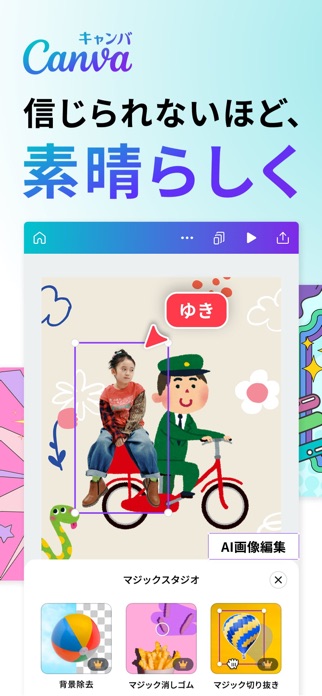
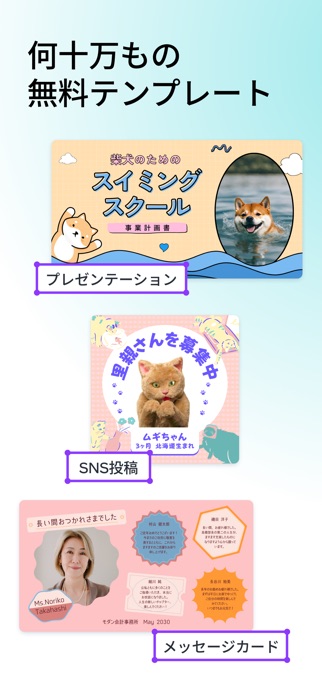
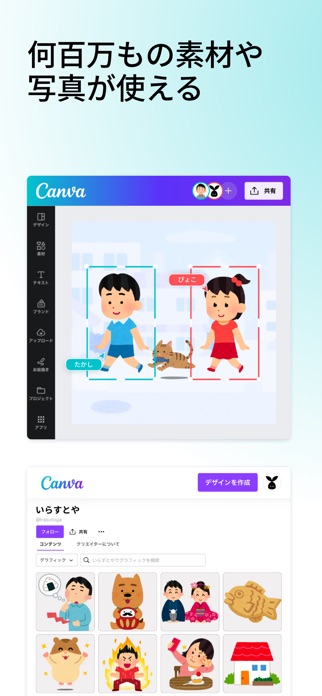
Canvaはグラフィックデザイン、写真編集、動画作成を一つのプラットフォームで実現するオールインワンクリエイティブツール。背景の自動削除機能で複雑な切り抜き作業が不要になり、豊富なフィルターで写真の完成度を一気に高められます。Beat Sync機能で音楽に合わせた映像編集が簡単になり、動画・スライドショー制作も直感的。プロがデザインしたテンプレートが豊富なため、デザイン経験がなくても高クオリティな成果物が作れます。
AI搭載の『一括作成』機能では、データを入力するだけで複数のデザインバリエーションを自動生成でき、マーケティング資料やSNS広告の大量制作に効果的。5GBの保存容量が全ユーザーに提供されるのも便利です。
良い点
- 背景の自動削除、フィルター、色調整など、スマートな写真編集機能で素材を最大限活かせる。
- プロ設計のテンプレートが豊富で、デザイン知識なしでもプロ品質の成果物が制作できる。
- AI一括作成で大量のデザインバリエーションを自動生成でき、マーケティング業務の効率化に最適。
編集部コメント
デザイン初心者から小ビジネスのマーケティング担当者、教育機関での資料作成まで、あらゆる層が対応できるツール。テンプレートと自動機能の充実により、時間をかけずに質の高い成果物を作りたいユーザーに最適です。
5. VITA – 超簡単!動画編集


世界中で2000万ダウンロードを突破したVITAは、すべての機能が完全無料で使える動画編集アプリ。テンプレート機能(100種類以上)を活用すれば、写真と動画を組み合わせるだけでVlog、旅行、誕生日動画など様々なジャンルの作品が瞬時に完成。初心者向けのシンプルさと、倍速・逆再生の調節、PIP合成、豊富なトランジション、フィルターといったプロ向けの表現力を両立。YouTuberが使用するようなエフェクトやテキストも無料で利用できます。
テンプレートは定期的に更新され、常にトレンディなデザインが追加されるため、作品の鮮度を保ちやすい。操作画面がシンプルで直感的なため、初めてのユーザーでも迷わず高度な編集に挑戦できる設計です。
良い点
- すべての機能が完全無料で、有料版への強制アップグレードがなく気軽に始められる。
- 100種類以上のテンプレートで、写真と動画を組み合わせるだけで高度な動画が完成する。
- YouTuberレベルのエフェクト、倍速、PIP、トランジションなど、プロ級の編集機能が無料で利用できる。
編集部コメント
動画編集完全初心者から、本格的な作品制作を目指すユーザーまで幅広く対応できるアプリ。特に予算をかけず、すべての機能を無料で試しながら学べるという点が、気軽に動画制作を始めたい層に適しています。
6. YouCam Video : AI動画生成・動画加工アプリ


YouCam VideoはAI動画生成機能を搭載した次世代動画編集アプリ。業界トップクラスのSora、Kling等のAIモデルを統合し、テキストプロンプトから動画を自動生成。AI画像生成でサムネイル・ビジュアルを瞬時に作成し、動画の高画質化・ノイズ除去で古い映像も蘇ります。AI消しゴムで不要なオブジェクトを削除、背景を自動生成して動画をリサイズ。難しい操作知識なしにクリエイティブな動画制作がAIにお任せできます。
AIグループフォト機能では、2枚の写真をテンプレートで自然に合成でき、カップルやペット、友達との思い出写真を新たに作成可能。キャラクター動作置換でアニメ・マンガ・3D風への一瞬スタイル変換も実現できます。
良い点
- Sora、Klingなど最先端のAIモデルでテキストから動画を自動生成でき、創作時間を大幅短縮できる。
- AI高画質化、ノイズ除去、AI消しゴムで低品質な素材も高品質に補正、使える映像を増やせる。
- 背景自動生成で横動画を縦動画に自然変換、YouTubeをそのままTikTokやReelsに流用可能。
編集部コメント
SNSクリエイター、特にTikTok・Instagram Reels・YouTubeショート向けに頻繁に動画を制作するユーザーに最適。AIを活用して制作時間を削減しながら、高品質なコンテンツを量産したいクリエイティブワーカーに適しています。
7. Alight Motion


Alight Motionはプロ仕様のモーションデザインアプリで、本格的なアニメーション、モーショングラフィクス、ビジュアルエフェクト制作が可能。グラフィック、ビデオ、オーディオの複数レイヤー対応で、160以上の基本エフェクトを自由に組み合わせられます。キーフレームアニメーションで滑らかな動きを制御し、ベクター・ビットマップの両方に対応。親子レイヤーリンク、カメラコントロール、マスキング、豊富な色調整で、複雑なビジュアル表現を実現します。
基本機能と作成した動画の透かしは無料で使え、有料メンバーシップで透かしの削除と定期更新されるプレミアムエフェクト・機能のライブラリにアクセス可能。MP4、GIF、PNGシーケンスなど複数形式でのエクスポートに対応しています。
良い点
- 160以上のエフェクトと複数レイヤーで、スマートフォンとは思えない複雑なビジュアル表現が実現できる。
- ベクターとビットマップの両対応で、スマートフォン上でのベクターグラフィック編集が可能な稀有なツール。
- キーフレームアニメーション、カメラコントロール、マスキングなど、プロのモーショングラフィクス技法が使える。
編集部コメント
本格的なモーション制作、ビジュアルエフェクト、アニメーション制作を目指すクリエイターや、小規模なスタジオのデザイナー向け。iPhone/iPadでデスクトップ級の高度なアニメーション制作を実現したいプロフェッショナルに最適です。


動画作成アプリ 無料 おすすめの選び方
ご紹介した各アプリには、 それぞれ得意分野や向き不向きがあります。 ここからは、 自分の使い方にぴったり合う一本を選ぶための判断軸を整理します。
1. 機能充実度で選ぶ
無料でも高度な編集機能が使えるアプリと、基本的な機能に絞ったシンプルなアプリでは、できることが大きく異なります。カラーグレーディングやキーフレームアニメーション、モーショングラフィックスなど、高度な編集を目指すなら機能豊富なツールを、シンプルに動画をまとめたいなら軽量アプリを選ぶことで、ストレスなく作業できます。
搭載されているエフェクトやトランジションの数も実際の表現力に直結します。あらかじめプレビューで確認しておくと、後から「こんな効果が欲しかった」という後悔を減らせます。
2. 操作性と学習コストで選ぶ
初めて動画編集に挑戦する場合、直感的なインターフェースを持つアプリは迷いなく作業を進められます。複雑な設定画面が少なく、ドラッグ&ドロップで素材を配置できるアプリなら、マニュアルを読まなくても感覚で使える傾向にあります。
チュートリアルの充実度やコミュニティサイズも、困ったときの心強い味方になります。ユーザーが多いアプリほど、トラブル解決の情報が豊富です。
3. 素材やテンプレートの豊富さで選ぶ
ゼロから素材を用意できる人は少数派です。アプリ内に豊富なBGM、効果音、フィルター、テンプレートが揃っていれば、素材の外部調達に時間をかけずに制作できます。特にSNS用の短編動画では、テンプレートの数と質が完成度に大きく影響します。
アプリがサブスクリプションを提供している場合、月額課金で素材の全アクセスが可能かどうか確認すると、コスパの判断がつきやすくなります。
4. AI機能と自動化で選ぶ
最近の動画編集アプリには、AI字幕生成や自動カット、背景除去など、手作業を削減する機能が増えています。これらの機能が搭載されていれば、編集時間を大幅に短縮できます。
特に頻繁に動画を制作する場合、自動化機能の充実度が作業効率を左右します。AI機能が必要かどうか、自分の用途で判断することが大切です。
用途別のおすすめ傾向
- YouTubeやTikTokで見栄えのするVlog・ショート動画を作りたい場合は、エフェクトとテンプレートが豊富なアプリが活躍。
- Instagramのストーリーズや短編など、シンプルな動画をサッと編集したいなら、軽量で直感的なアプリが重宝します。
- 複数の動画素材を組み合わせて、本格的なプロモーション動画やメイキング動画を制作する場合は高機能アプリが向いています。
- SNSへの即投稿を考えているなら、アプリ内から直接アップロード可能な機能があると、ワークフローがスムーズです。
注意点
- 無料版と有料版の違いを事前に確認し、ロックされた機能で制作が阻害されないか、価格に見合った価値があるか検討しましょう。
- アプリのバージョンアップによって操作感が変わったり、古いアプリは動作不安定になる可能性があるため、サポート状況を確認が大切です。
よくある質問
Q. 動画編集初心者はどのアプリから始めるべき?
初心者向けには、ボタンやメニューが分かりやすい、シンプルなインターフェースのアプリをおすすめします。豊富なテンプレートが用意されていれば、操作を学びながら実際に動画を作成できます。複雑な機能は後で必要に応じて学べるため、まずは「作ることの楽しさ」を実感することから始めるとよいでしょう。
Q. 無料版で十分な動画編集はできる?
ほとんどのアプリが無料版で基本的な編集機能を提供しています。SNS用の短編動画やカジュアルな動画であれば、無料版でも十分なクオリティを実現できます。ただし、透かしロゴの除去や高度な機能を使いたい場合は、有料化を検討する価値があります。
Q. 複数のアプリを組み合わせて使ってもいい?
もちろんです。基本編集はアプリAで、エフェクトはアプリBでという使い分けも可能です。ただし、アプリ間でのデータ互換性やフォーマット対応を事前に確認することが重要。複数アプリを組み合わせることで、各アプリの強みを活かした動画制作ができます。
Q. スマートフォンのストレージが限られている場合は?
軽量なアプリを選ぶか、クラウドを活用することをおすすめします。一部のアプリはクラウド保存に対応しており、ローカルストレージの圧迫を避けられます。定期的に完成した動画をクラウドやPCに転送し、スマートフォンの容量を確保する習慣も大切です。
まとめ
動画編集アプリは、初心者から上級者まで対応するものが揃っているのが現状です。自分のスキルレベル、制作予定の動画タイプ、必要な機能を整理してから選ぶことで、後からの乗り換えを減らせます。まずは無料版を試してから、必要に応じて有料化を検討するフローで、無駄なコストも避けられます。
迷ったらこの選び方
- 初めての人なら操作性重視で、シンプルで直感的なインターフェースを選択。
- 本格的な動画制作なら機能充実度を優先し、エフェクトやカラーグレーディングに対応したアプリへ。
- SNS投稿が中心なら、豊富なテンプレートと直接投稿機能を備えたアプリが時短につながります。
- AI機能や自動化で編集時間を削減したいなら、最新の動画編集アプリの特徴を確認してから判断しましょう。
すべてのアプリが万能ではないため、用途に応じた使い分けがポイントです。このガイドを参考に、あなたの動画編集スタイルに合ったアプリを見つけ、創作の幅を広げていくことをおすすめします。