YouTubeやSNS動画をオフラインで楽しみたいというニーズは高まり続けています。動画保存アプリの機能は、対応サイトから画質設定、バックグラウンド再生まで、アプリごとに異なります。自分に合ったアプリを見つけるには、選び方の軸を理解することが大切です。この記事では、人気の動画保存アプリ7本を、選び方のポイントと一緒に紹介しています。
この記事のポイント
- 対応プラットフォーム(YouTube、Twitter、TikTok等)の充実度で選ぶ視点
- 保存時の画質・音質、再生時の機能性を比較するコツ
- 7つのアプリの特徴を比較表で一覧化し、違いを可視化
- 無料版と有料版の差、著作権など選ぶ前の疑問を解消
動画 アプリ 保存 7選
1. 動画保存 / バックグラウンド再生 / iCap


ファイルアプリやカメラロールから保存した動画をオフラインで楽しめるアプリです。バックグラウンド再生対応で、画面を消した状態でも音声が流れます。PiP再生にも対応し、小窓でながら見が可能。倍速や0.5倍速、リピート再生など多彩な再生オプションが充実しています。HLS系動画の再生にも対応し、フォルダ管理で整理も簡単。パスコード設定でプライバシーも守れます。
アプリ内ブラウザに広告ブロック機能を搭載。保存、変換、再生を並行して行えるため、待ち時間がありません。ダークモード対応で、夜間の使用にも最適。保存元のページへのリンク機能で、動画の出典確認も簡単です。
良い点
- オフライン再生で通信量ゼロ。Wi-Fi環境で事前保存すれば、どこでも快適に動画を視聴できます。
- バックグラウンド再生とPiP対応で、ながら見や音声再生がスムーズ。倍速機能で効率よく視聴。
- 複数の再生オプションで自分好みにカスタマイズ。フォルダ管理とパスコード設定で、ファイルの整理と保護が両立。
編集部コメント
オフライン再生を活用したい通勤族や、通信量を節約したい層に最適。パスコード設定やプライバシーを重視する方、また多彩な再生オプションで自分好みに調整したい、こだわり派にもおすすめです。
2. 動画保存〜動画クリップをバックグラウンド〜BREMEN


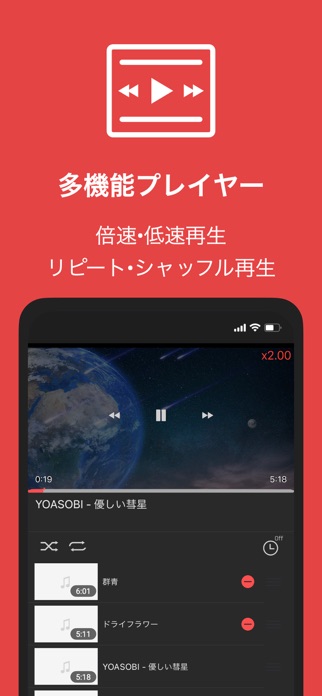
手持ちの動画をバックグラウンド再生できるシンプルな動画管理アプリです。ミュージックプレイヤーのような使い心地で、画面を消しながら動画の音声を聴き放題。クラウドサービス連携でファイルのインポートも簡単です。ループ再生や自動次曲再生で、プレイリストのような使い方も可能。ロックスクリーンからの操作にも対応し、フォルダで動画を整理整頓できます。
iPhoneを横にするだけで全画面再生に自動切り替わります。わかりやすいUIと豊富な機能で、初心者でも直感的に操作可能。ただしYouTubeの動画については非対応のため注意が必要です。クラウド連携で、複数デバイス間でのファイル共有も可能。
良い点
- バックグラウンド再生でながら聴き可能。音楽プレイヤーのようにシンプルながら、必要な機能が揃っています。
- ロックスクリーンからの操作で、スマホを開かずに動画操作が完結。通勤や運動中に最適。
- クラウド連携で複数サービスからファイルをインポート。フォルダ管理機能で、増える動画も整理しやすい。
編集部コメント
複雑な機能は不要で、シンプル・わかりやすさを重視する層に最適。動画を音楽のようにバックグラウンド再生したい、通勤中のながら聴き族にぴったり。クラウド活用者も快適に使えます。
3. 動画保存~動画の高画質保存とオフラインで音楽聴き放題-パトピ


ニコニコ動画、Instagram、X、TikTokなど複数のSNSに対応した動画保存アプリです。バックグラウンド再生で画面を消しながら視聴でき、オフライン再生で通信量も節約できます。トリミング機能などの編集機能も充実。mp4からmp3への形式変換や、倍速・スロー再生、スリープタイマーなど、再生機能も豊富です。シークレットモードで機密ファイルを隠したり、ZIP/RAR解凍に対応したり、多機能ぶりが魅力。
MP4、MKV、AVI、WMVなど豊富なファイル形式に対応。PDFファイルの閲覧も可能です。ファイル管理機能では、フォルダ作成・リネーム・コピー・移動・削除がスムーズ。カメラロールからの直接保存やエクスポート機能で、スマホとの連携も快適です。
良い点
- ニコニコ・Instagram・X・TikTok対応で、複数のプラットフォームから動画を一括管理できます。
- mp4→mp3変換で、好きな動画から音声だけを抽出。BGM作成や音楽保存に活躍。
- シークレットモード搭載で、プライバシーが必要なファイルを隠蔽。セキュリティと利便性を両立。
編集部コメント
様々なSNSから動画を集めたい、複数プラットフォーム利用者に最適。編集機能を活用したい、自分好みにカスタマイズしたいこだわり派。また、プライバシー管理を重視する方にもおすすめです。
4. 動画保存 – オフライン再生&バックグラウンド クリッチャ


累計100万ダウンロード突破の人気動画保存アプリ。Wi-Fi環境で動画を保存して、オフライン再生で通信量ゼロ。バックグラウンド再生で画面を消したままでも視聴でき、PiP対応なら小窓でながら見も可能です。倍速再生やスリープタイマーなど、再生機能も充実。飛行機や新幹線など電波の届かない場所での使用も想定されており、通勤族や移動中の動画視聴を快適にします。フォルダで整理整頓でき、45,000件超のレビューで星4.4の高評価。
通信制限がかかった後でも、保存済みの動画なら快適に再生。音声のバックグラウンド再生で、音楽プレイヤーのような使い心地を実現します。イヤホンやBluetoothスピーカーとの組み合わせで、より快適な視聴環境を構築できます。
良い点
- オフライン保存で通信量ゼロ。Wi-Fiで事前保存すれば、地下鉄やトンネルでも途切れず視聴できます。
- バックグラウンド再生対応で、画面ロック中も音声が流れ続け、スマホをポケットに入れて利用可能。
- PiP搭載で、LINEやSNS操作と並行して動画を視聴。倍速で効率よく、スリープタイマーで安心。
編集部コメント
通勤電車や移動時間を活用したい層に最適。通信制限を気にしたくない、通信量を節約したい方。またPiPやバックグラウンド再生でながら見や音声聴きをしたい、マルチタスク重視の方にもおすすめです。
5. Twip ついっぷ – for Twitter – 動画保存

X(旧Twitter)の動画を高画質で保存するシンプルなアプリです。ログイン不要で、誰にもバレずに利用でき、プライバシー重視の方にぴったり。完全無料で、複雑な手続きはありません。動画を変換して保存する形式なので、安定した再生が実現できます。X上で見かけた動画を手軽に保存したい、そんなシンプルなニーズにピンポイントで応えます。
操作は非常にシンプルで、初心者でも迷わず使用できます。高画質保存により、元動画のクオリティを落とさずに保存可能。変換処理により安定した再生環境を実現し、ストレスなく視聴できるのが特徴です。
良い点
- ログイン不要でプライバシー保護。X上の動画を誰にも知られず保存できます。
- 高画質保存で、元動画のクオリティを損なわず。変換形式で安定再生を実現。
- 完全無料で追加料金なし。シンプルな操作で、X特化の動画保存に特化。
編集部コメント
Xで日頃から動画を多く閲覧する層に最適。プライバシーを重視したい、誰にも知られず保存したい方。また、シンプルな操作感を求める、複雑な設定は避けたいという方にもおすすめです。
6. 動画保存 – 動画再生 & 管理アプリ Mixbox
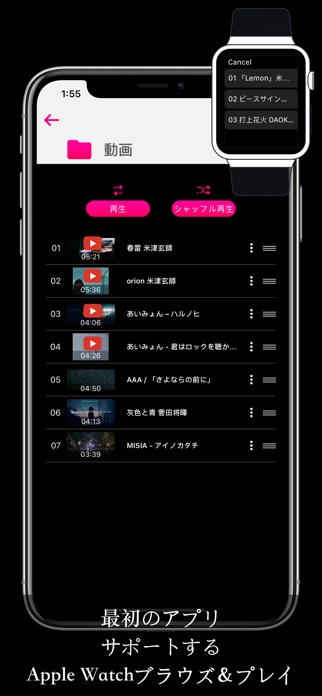

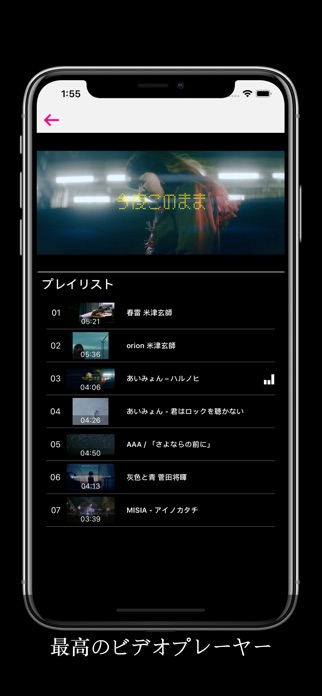
クラウドドライブから動画を保護しながら再生するアプリです。Apple Watch対応で、腕時計からも操作できます。プレイリスト機能で複数動画を一括管理。バックグラウンド再生対応で画面を消しながら視聴でき、動画を音楽に変換する機能も搭載。シャッフル、ループ、リピートなど多彩な再生モードがあり、ボリュームと明るさはジェスチャーで直感的に操作できます。倍速・低速再生やフルスクリーン、ロックモードなど、細かなカスタマイズも可能です。
ファイル名の変更、コピー、移動、削除といった管理機能も充実。複数のクラウドドライブからのインポートに対応し、ファイルの集約管理ができます。初めの3日間は無料でお試し可能。その後月額$3.49で利用できます。
良い点
- Apple Watch対応で、腕時計からの操作が可能。スマホを取り出さず、気軽に再生操作できます。
- プレイリスト機能で、動画を整理整頓。シャッフル・ループ・リピートなど多彩な再生モードが選べます。
- 動画を音楽に変換可能。ボリュームと明るさをジェスチャーで直感操作。細かなカスタマイズが豊富。
編集部コメント
クラウドドライブを日常的に活用する層に最適。Apple Watchユーザーで、デバイス連携を重視する方。複数のファイルを効率よく管理したい、プレイリスト機能を活用したいこだわり派にもおすすめです。
7. 動画保存 VideoClip バックグラウンド再生


簡単操作で動画を保存できる、シンプルな動画管理アプリです。バックグラウンド再生で画面を消しながら視聴でき、音楽プレイヤーのような使い心地。PiP対応でマルチタスクも快適です。フォルダ分け管理で増える動画も整理しやすく、倍速・スロー再生で自分好みのペースで視聴できます。ロック機能でプライバシーも守れ、オフライン再生で通信量も節約。未視聴動画のお知らせ機能で、見忘れ防止もできます。
プレイリスト機能で、お気に入り動画をジャンル別にまとめて管理できます。シンプルなUIながら、倍速・スロー再生、プレイリスト、ロック機能など必要な機能が全て搭載。初心者から上級者まで、幅広い層で快適に利用できる設計です。
良い点
- シンプルな操作感で、動画保存とバックグラウンド再生がスムーズ。初心者でも迷わず使えます。
- PiP対応で、LINEやメール確認と並行して動画視聴。倍速・スロー再生で効率よく視聴。
- ロック機能でプライバシー保護、フォルダ管理で動画整理。未視聴お知らせで見忘れも防止。
編集部コメント
複雑な機能は不要で、シンプルさを最優先する層に最適。初めて動画管理アプリを使う初心者にもおすすめです。マルチタスク重視の方、プライバシー管理を大事にする方にも快適に利用できます。


動画 アプリ 保存 の選び方
ご紹介した7本のアプリには、 それぞれ得意分野や向き不向きがあります。 ここからは、 自分の使い方にぴったり合う一本を選ぶための判断軸を整理します。
1. 対応プラットフォームで選ぶ
動画保存アプリを選ぶ上で、自分がよく使うサイトに対応しているかは最重要ポイントです。YouTube、Twitter、TikTok、Instagram、FacebookなどのSNSは、アプリによって対応状況が大きく異なります。保存したい動画がどのプラットフォームにあるのかを事前に整理しておくと、選択がスムーズです。
一部のアプリは、YouTubeやTwitterなど主流サイトには対応している一方、マイナーなサイトには未対応のケースもあります。複数のサイトに対応したアプリを選ぶと、後々の利用場面で便利です。
2. 画質・音質と再生機能で選ぶ
保存時の画質オプションも重要な選択軸です。4K解像度での保存に対応しているアプリがある一方、HD程度に限定されるアプリもあります。また、音声ファイルのみ抽出したい場合、または映像と音声のバランスが大切な場合など、目的に応じて選ぶ必要があります。
再生機能も同じくらい大切です。オフライン再生はもちろん、字幕対応やプレイリスト機能、再生速度調整など、細かい機能がアプリごとに異なるので確認しておきましょう。
3. オフライン再生・バックグラウンド再生で選ぶ
オフライン環境で動画を見たい、あるいはバックグラウンド再生で音声だけを聴きたいといった用途は、動画保存アプリを選ぶ大きなポイントです。特に通勤・通学時に音楽感覚で動画を楽しみたい場合、バックグラウンド再生機能の有無は決定的です。
また、保存した動画をどの場所からでも再生できるのか、あるいは端末内に限定されるのかといった点も、アプリ選びに影響を与えます。使用シーンを想定して選びましょう。
4. 無料機能と有料プランで選ぶ
ほとんどの動画保存アプリは無料で基本機能を利用できますが、広告の有無や高画質保存の制限、プレミアム機能の有無はアプリごとに異なります。無料版で十分か、有料プランが必要かは、自分の使用頻度と目的次第です。
有料プランの料金体系も、定額制と買い切り式で異なる場合があります。試してから決めたい場合は、無料版の制限を事前に把握しておくと選択がしやすいです。
用途別のおすすめ傾向
- YouTubeの長編動画をオフラインで見たい方
- Twitter・TikTokなど複数サイトの動画をまとめて保存したい
- 音楽感覚でバックグラウンド再生を活用したい方
- 高画質のまま保存して、シェアや編集に使いたい方
注意点
- 著作権的に問題ないか、利用規約は確認してから使う必要があります
- 無料アプリは広告が多い傾向なので、使用体験のバランスを見極めることが大切
よくある質問
Q. 動画保存アプリは安全に使えますか?
多くのアプリは正規のダウンロード方法で取得すれば問題ありませんが、各サービスの利用規約を事前に確認することをお勧めします。動画の保存・利用が認められているかどうかは、プラットフォームごとに異なるため、個人利用の範囲内であることが一般的なルールです。
Q. 無料アプリと有料アプリ、どう違いますか?
無料アプリは広告表示や機能の一部制限がある場合が多く、有料版は広告なしで全機能が利用できるケースが多い傾向です。ただし、アプリごとに方針が異なるため、各アプリの説明を確認してから選ぶとよいでしょう。
Q. 複数のサイトの動画を同時に保存できますか?
アプリによって対応状況が異なります。YouTube、Twitter、TikTokなど複数サイトに対応したアプリを選ぶと、様々なプラットフォームからの保存がスムーズです。この記事で紹介する7つのアプリも、対応サイトに差があるので参考にしてください。
Q. 保存した動画はどのくらい保管できますか?
保管期間はアプリやプランによって異なり、クラウド保存なら容量に応じて長期保管でき、端末内保存は容量の限界までとなります。用途に合わせて、どのタイプのアプリを選ぶか判断するのがお勧めです。
まとめ
動画保存アプリを選ぶときは、対応サイトの充実度、保存・再生時の画質、オフライン再生やバックグラウンド再生機能、そして無料版と有料版の差を総合的に判断することが大切です。自分がよく利用するプラットフォームと、どのような場面で動画を見るのかを想定した上で、最適なアプリを試してみることをお勧めします。
迷ったらこの選び方
- 対応サイトの広さで選ぶなら、複数プラットフォーム対応アプリ
- 高画質を重視するなら、4Kや解像度設定が豊富なアプリ
- バックグラウンド再生重視なら、音声抽出や再生機能が充実したアプリ
- コスト重視なら、無料版で十分なアプリから試す
この記事で紹介する7つのアプリは、いずれも一定の評価を得ているものばかりです。まずは無料版を試して、操作感や機能が自分に合うかを確認してから、有料版への移行を検討するのが賢い選択方法です。