iPhoneのカメラ性能が上がり、スマホ一台だけで本格的な動画制作が完結する時代になりました。YouTubeへの投稿、TikTokやInstagramのショート動画、旅行記録、お子さんの成長記録など、用途はますます広がっています。ただし、アプリによって得意分野や操作感は大きく異なるため、用途に合わないアプリを選ぶと編集が続かなくなるという声もよく聞かれます。この記事では、iPhoneで使える人気の動画編集アプリ8本を厳選し、それぞれの強み・向いている用途・選び方の判断軸まで丁寧に解説します。初心者でも迷わず選べるように、比較表とQ&Aも用意しました。
この記事のポイント
- iPhoneで使える動画編集アプリ8本を、用途・操作感・機能の観点から厳選
- 縦動画(YouTube Shorts/TikTok/Reels)と横動画それぞれに強いアプリが分かる
- AI自動編集・テロップ・背景切り抜きなど、主要機能の得意不得意をマトリクス比較
- 初心者が挫折しない選び方の判断軸を、チェックリスト形式で整理
動画編集アプリおすすめ8選
1. InShot – 動画編集&写真加工アプリ


InShot – 動画編集&写真加工アプリは、トリミング・BGM・テロップ・速度調整までをワンストップでこなせる動画編集アプリです。操作は指でつまんでドラッグする直感的なタイムライン方式で、編集がまったく初めての方でも数分で一本仕上げられる設計が支持されています。正方形・9:16・16:9の切り替えに対応し、InstagramリールからTikTok、YouTube Shortsまで投稿先を選ばず活用できるのも人気の理由です。ピクチャー・イン・ピクチャーやクロマキー合成、キーフレームでのモーション付けなど、SNSで伸びる動画を作るのに必要な機能がひと通り揃っています。
良い点
- タイムラインが直感的で初心者でも迷わない
- 縦・横・正方形の比率切替がワンタップ
- PIPやクロマキーなど中級機能まで網羅
注意点
- 無料のままだと出力に透かしが入る
- 一部フィルターやステッカーは課金対象
- 長尺の4K書き出しは端末発熱に注意
編集部コメント
迷ったら最初に入れてほしい一本です。SNS投稿を習慣にしたい人にとって、縦横比の切り替えと基本編集が一つで完結するのは大きな武器になります。
2. Picsart (ピクスアート) 写真加工&動画編集アプリ
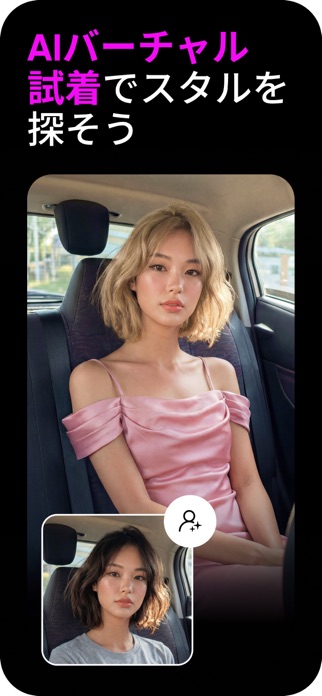
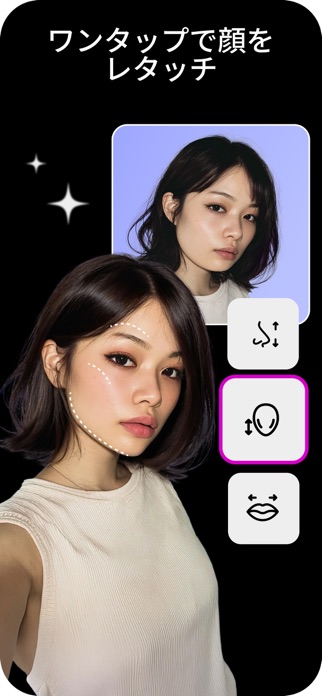
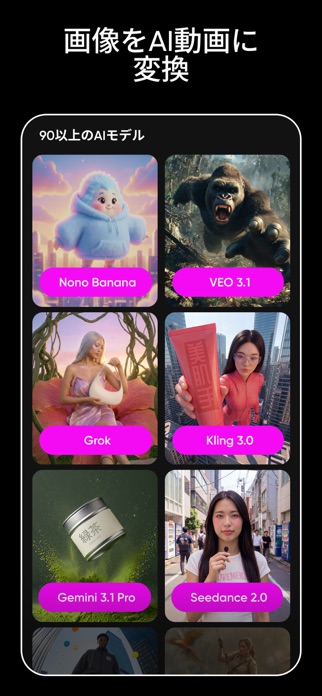
Picsart (ピクスアート) 写真加工&動画編集アプリは、写真加工と動画編集を1本で完結できるオールインワン型のクリエイティブスタジオです。AIによる背景削除や不要物の除去、被写体の切り抜きが数タップで仕上がるため、Instagramストーリーズ・TikTok・YouTubeショートに映える縦動画を素早く作りたい人に刺さります。音楽付きクリップ編集やトレンドフィルター、ビデオコラージュも揃い、SNS運用を日常的にこなすクリエイターの相棒として選ばれています。
良い点
- AI背景削除・オブジェクト削除で切り抜きが直感的
- 縦動画テンプレートが豊富でSNS投稿が高速化
- 写真加工と動画編集を1アプリで完結できる
注意点
- 高度なAI機能の一部はPicsart Plus/Proでの解放
- 機能が多く、最初は画面の情報量に戸惑いやすい
- 長尺・高画質書き出しはストレージ消費が大きめ
テンプレートからの着手に強く、ブランドロゴやサムネ、ソーシャルストーリーを短時間で量産したい人にも向いています。さらにチャット型のPicsart Auraでは、会話しながら画像や動画を生成・仕上げまで進められるため、素材探しから編集までの手戻りを最小限にできます。写真と動画を行き来する制作スタイルのiPhoneユーザーには、とくに使い勝手の良さが際立つはずです。
編集部コメント
被写体の切り抜きと縦動画編集を1本で回したい人に向く選択肢です。SNS投稿を週に何度も回す運用者ほど、テンプレートとAIの時短効果を体感しやすい1本だと感じます。
3. Wink – 高画質の動画編集・作成アプリ

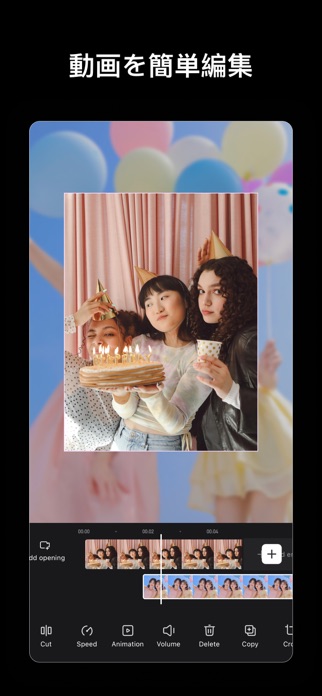
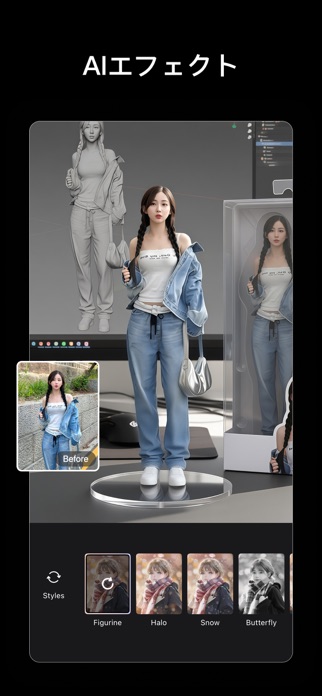
Wink – 高画質の動画編集・作成アプリは、AIによる画質修復と4K/HD高画質化に強みを持つ動画編集アプリです。夜間撮影のノイズや手ぶれを自動で補正し、昔の低解像度映像もワンタップで鮮明に蘇らせることができます。顔補正・体型補正・メイクアップなど30種類以上の美顔微調整機能を備え、自撮り動画をきれいに整えたい人に特に人気です。カット・速度調整・モザイク・字幕・BGMといった基本編集も無料で一通り揃い、SNS投稿用の見映え重視で使いたい人に向いています。
良い点
- AI画質修復・4K化で古い映像も鮮明に
- 顔・体型・メイクの美化機能が豊富
- AI自動字幕で音声認識テロップが簡単
注意点
- 高度な機能の一部はVIP課金が必要
- 美顔補正寄りで実用編集は副次的
- AI処理は端末負荷がやや大きい
編集部コメント
自撮り動画を綺麗に魅せたいSNS投稿層に最適な一本です。画質修復と美顔補正をここまで手軽に扱える編集アプリは希少で、人物中心のショート動画作りに強みを発揮します。
4. Filmora:AI動画生成 & 動画編集


Filmora:AI動画生成 & 動画編集は、AIに編集を丸ごと任せたい人と、こだわって作り込みたい人の両方に応えるハイブリッド型のアプリです。写真やアイデアを入力するだけで動画を自動生成するAI機能を備えつつ、マルチレイヤーやキーフレームによるプロ級の編集もできます。VlogやSNSショート動画を量産したい人はもちろん、手間を省きつつ表現の幅は妥協したくないユーザーにフィットする一本といえるでしょう。
良い点
- AIオートカットや自動字幕起こしで編集時間を大幅に短縮できる
- 1,000種類以上のトランジションや素材ライブラリで表現の幅が広い
- 4K/60fps書き出し対応でSNS各種への直接投稿もスムーズ
注意点
- 無料版ではウォーターマークが入る仕様で、消すには課金が必要
- 機能が豊富なぶん、初見では画面の情報量に戸惑う場面がある
- 4K書き出しや長尺編集ではiPhoneの発熱・容量を圧迫しやすい
編集部コメント
AI任せの時短編集と、手動でのこだわり編集を一台で両立したい人に最適です。Vlogやショート動画を継続的に作りたい層が、長く付き合える主力アプリになるでしょう。
5. Adobe Premiere – AI動画編集


プロ向け編集ソフトの代名詞であるPremiereのモバイル版で、広告も透かしも一切なしで本格的な動画編集ができるアプリです。フレーム単位の精密なトリミングや無制限のトラック数に対応し、AI字幕の自動生成、ワンタップでの背景削除、Adobe Fireflyを使った画像・効果音・ステッカーの生成まで揃っています。本格派の表現を諦めたくない人に刺さる一本です。
良い点
- 透かし・広告なしでそのままSNS投稿できる
- 無制限トラックで重ね編集が自在
- AI字幕・背景削除・効果音生成まで網羅
注意点
- 機能が多い分、初回は操作に慣れが必要
- Firefly生成AI素材は別途クレジット購入
- 長尺・高解像度編集は端末スペックを選ぶ
iOSにネイティブ実装されているため動作も軽快で、デバイス内素材やクラウドからのインポートもスムーズに行えます。SNS別の縦横比リサイズや、声から効果音を生成するユニークな機能まで、創作の幅をぐっと広げてくれる仕掛けが詰まっています。
編集部コメント
PC版Premiere Proの設計思想をそのままモバイルに持ち込んだ印象です。まずは本格派の道具を無料で触ってみたい人、ゆくゆくPC編集にステップアップしたい人にとって、最初の一本として特に手応えのある選択肢になります。
6. Canva(キャンバ) – 信じられないほど、素晴らしく
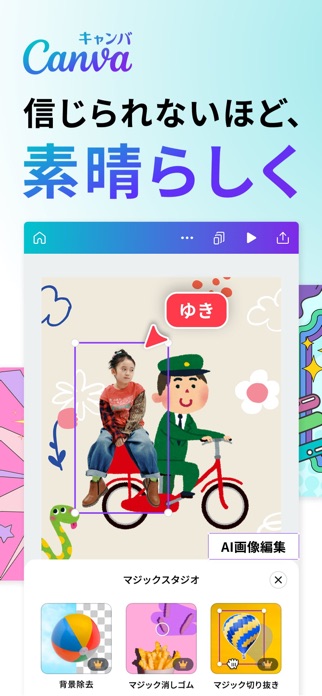
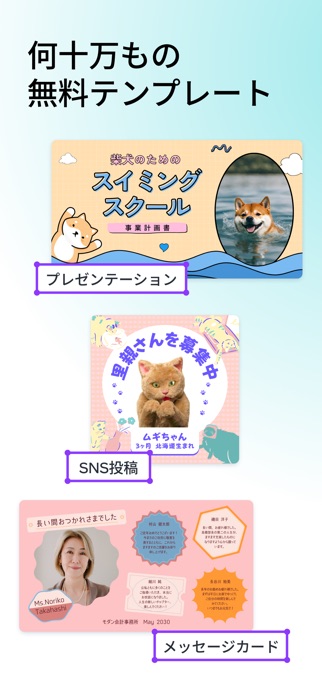
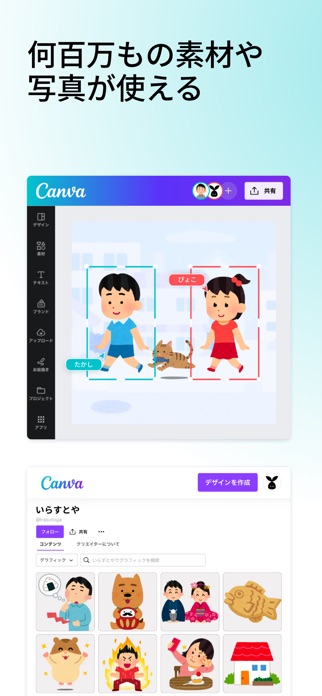
Canvaは画像デザインで知られていますが、テンプレートを選んで素材を差し替えるだけで動画が完成する手軽さが魅力のオールインワン制作アプリです。SNS用の縦動画やリール、プレゼン用の解説動画まで、用途別の雛形が豊富に揃っているため、編集経験ゼロでも見栄えのする1本を短時間で形にできます。音楽に合わせて自動で映像を切り替えるBeat Sync機能や背景の自動削除もそのまま使えるため、撮影素材を投げ込めばテンポ感のある動画が組み上がります。サムネ画像や告知バナーまでひとつのアプリで完結させたい人に特に向いています。
良い点
- 用途別テンプレートが圧倒的に豊富
- 背景削除・Beat Syncなどの自動機能が強力
- 動画とサムネを同じアプリで作れる
注意点
- 細かいタイムライン編集は専用アプリに劣る
- 魅力的な素材の一部は有料プラン限定
- 機能が多くメニュー構造に最初は迷いやすい
編集部コメント
凝った編集よりも、テンプレートで素早くキレイにまとめたい人に最適です。動画とSNS素材を一気通貫で作れるため、発信頻度が高い人ほど恩恵が大きいでしょう。
7. VLLO、Vlogのための初めてのビデオエディタ


VLLO、Vlogのための初めてのビデオエディタは、VlogやYouTube動画を手早く仕上げたい初心者層に特に選ばれている編集アプリです。指二本で直感的に拡大・縮小でき、分割・字幕・BGM・トランジションといった基本操作がすぐ身に付きます。書き出し時に透かしが残らないため、完成動画をそのままSNSへアップできる点が評価されています。さらにクロマキー合成・PIP・モザイク・キーフレームアニメーションまで備わっており、慣れてきた段階でも長く使い続けやすい構成です。
良い点
- 透かしなしで書き出せる
- 著作権フリーBGMと効果音が豊富
- Vlog・YouTube向け比率を即選択できる
注意点
- クロマキーなど一部機能はプレミアム扱い
- 多機能ゆえ最初は操作に慣れが必要
- 凝った3Dエフェクトには非対応
編集部コメント
Vlogやルーティン動画をテンポよく仕上げたい人に相性が良い一本です。モザイクやPIPも標準搭載で、編集の幅を広げやすい構成になっています。
8. CapCut:写真&動画エディター

CapCut:写真&動画エディターは、TikTokやYouTube Shorts向けの縦動画を量産したい人に特に刺さる編集アプリです。自動キャプション・背景除去・モーショントラッキングといった手間のかかる作業をワンタップで処理でき、毎週更新されるトレンドエフェクトやテンプレートを使えば、編集の知識が薄くても流行りのテイストにそのまま乗れます。キーフレームアニメーションやクロマキー、ピクチャーインピクチャーなど上級者向け機能もひととおり揃い、初心者から凝り始めた人まで長く付き合える一本です。
良い点
- 自動字幕・背景除去がワンタップで使えて時短になる
- トレンドのテンプレートとエフェクトが毎週追加される
- 4K 60fps書き出しに対応し画質面の妥協が少ない
注意点
- 機能が多いぶん初回は画面構成に慣れが必要
- 長尺・高解像度の編集では端末の発熱が出やすい
- 商用利用時は素材の権利範囲を個別に確認する必要がある
編集部コメント
テンプレ貼り付け派も、キーフレームでじっくり作り込みたい派も、同じアプリの中で段階的にステップアップできるのが最大の魅力。SNS投稿を伸ばしたい人の最初の一本として選んで間違いありません。


iphone 動画編集アプリの選び方
iPhoneの動画編集アプリは数百種類あり、「とりあえず人気のアプリを入れてみたけれど機能が合わずに乗り換えた」という声も珍しくありません。ここでは失敗しない選び方の4つのポイントを解説します。用途に合わせて読み進めれば、自分にぴったりの一本が見えてくるはずです。
1. 最終的な投稿先・用途から逆算して選ぶ
もっとも大切なのは、編集した動画を最終的にどこで見せるかを先に決めることです。投稿先が決まれば、必要な縦横比・尺・演出が自然と絞り込まれます。
たとえばYouTubeの横長動画を作るなら、タイムライン編集が柔軟でテロップ機能が強いアプリが向いています。TikTokやInstagramリール、YouTube Shortsなどの縦長ショート動画に特化した編集アプリを選ぶと、流行のエフェクトやBGMがすぐに使えて時短になります。家族や友人に送るだけの思い出動画なら、難しい編集機能は不要で、テンプレートに写真や動画を流し込むだけで完成するタイプが快適です。
用途別おすすめタイプ
- YouTube長尺・Vlog系 → タイムライン編集が強く、テロップ・BGM機能が豊富なタイプ
- TikTok/Reels/Shorts → 縦動画テンプレートとトレンドBGMが充実したショート特化タイプ
- 写真アルバム風 → AI自動編集・テンプレート流し込み型のお手軽タイプ
- 仕事・プレゼン動画 → テキスト装飾・グラフィック挿入が柔軟なデザイン系
2. 操作のとっつきやすさと編集の自由度のバランス
動画編集アプリは、「簡単だが自由度が低い」「自由度は高いが習得コストがかかる」という二極の間でバランスを取って設計されています。自分のスキル・投じられる時間から逆算しましょう。
初めて動画編集に触れる方には、テンプレートを選んで素材を入れ替えるだけで仕上がるタイプが向いています。反対に、テロップの位置を1フレーム単位で調整したい、色味を細かく追い込みたいといったプロレベルのこだわり編集をしたい方は、タイムライン操作やキーフレームアニメーションに対応したアプリを選ぶ必要があります。中間層には、操作が直感的なのに後から細部もいじれる「初心者から上級者まで使えるバランス型」もあり、長く使いたい方にはこのタイプが最有力です。
3. テロップ・字幕・AI機能の充実度
現代の動画は、音声がなくても内容が伝わるテロップ設計が欠かせません。SNSでは音声オフで視聴されるケースが多く、字幕の質が視聴完了率に直結します。
チェックしたいのは、テロップのテンプレート数・フォントの日本語対応の幅・アニメーション付与の手軽さの3点です。最近はAIによる自動字幕起こしに対応するアプリも増えており、音声を解析して字幕テキストを自動生成してくれます。手入力の時間を大幅に削減できるため、話し声中心の動画を作る方は自動字幕機能の有無で選ぶ価値があります。さらに、被写体の背景を自動で切り抜くAIクロマキー、人物だけを追従するトラッキングなど、AI機能の対応範囲は今後の使い勝手を大きく左右します。
4. 書き出し画質と縦横比の柔軟さ
意外と見落とされがちなのが、完成動画を書き出すときの画質・縦横比の対応範囲です。YouTubeに投稿するなら横長16:9のフルHD以上、TikTokやReelsなら縦長9:16が必要です。InstagramフィードやFacebookでは正方形1:1が選べると便利です。
アプリによっては無料プランだと画質に制限がかかったり、書き出し時の縦横比が固定だったりするケースもあります。また、ウォーターマーク(透かしロゴ)の有無も重要なチェックポイントです。せっかく編集した動画に消せない透かしが入ると投稿用としては使いづらくなります。購入前・課金前にこの点を必ず確認しましょう。
注意点
- 商用利用・収益化動画での著作権音源の扱いはアプリごとに規約が異なる
- 4K・長尺書き出しはiPhoneのストレージを大きく消費し、発熱や処理遅延の原因になる
- 複数アプリで編集を往復すると画質が段階的に劣化するため、基本は一本に絞るのが安全
5. 素材・BGM・エフェクトのライブラリ量
動画のクオリティは編集技術だけでなく、使える素材の量と質で決まる部分も大きいです。アプリ内でBGM・効果音・フォント・ステッカー・トランジションがどれだけ揃っているかをチェックしましょう。
特にBGMは、著作権に配慮したライセンス済み楽曲が用意されているかが重要です。自分で用意する手間が省けるだけでなく、SNSでの収益化や広告付き動画でも安心して使えます。トランジション(シーン切り替え演出)やエフェクト(視覚効果)も、トレンドに沿ったテンプレートが豊富なアプリを選ぶと、動画が一気に今風に仕上がります。
8アプリ比較表
ここまで紹介した8本のアプリを、iPhone動画編集で重視したい5つの機能軸で比較します。自分の用途に必要な機能から逆引きで選ぶと失敗しにくいです。
| アプリ名 | 縦動画・ショート特化 | AI自動編集/字幕 | タイムライン編集の自由度 | テンプレート量 | 初心者向け度 |
|---|---|---|---|---|---|
| InShot – 動画編集&写真加工アプリ | ◎ | ○ | ○ | ○ | ◎ |
| Picsart (ピクスアート) | ○ | ◎ | ○ | ◎ | ○ |
| Wink – 高画質の動画編集・作成アプリ | ◎ | ◎ | △ | ○ | ◎ |
| Filmora:AI動画生成 & 動画編集 | ○ | ◎ | ◎ | ◎ | ○ |
| Adobe Premiere – AI動画編集 | ○ | ◎ | ◎ | ○ | △ |
| Canva(キャンバ) | ○ | ○ | ○ | ◎ | ◎ |
| VLLO、Vlogのための初めてのビデオエディタ | ○ | △ | ◎ | ○ | ◎ |
| CapCut:写真&動画エディター | ◎ | ◎ | ◎ | ◎ | ○ |
※評価は各アプリの主な強み領域を相対的に示したもので、◎=特に強い、○=標準的に対応、△=やや弱い/補助的
よくある質問
Q. iPhoneの標準アプリだけで動画編集は十分ですか?
A. 基本的なカット・結合・簡単なBGM追加なら、標準の「写真」アプリやiMovieで十分こなせます。ただし、テロップのアニメーション、AIによる自動字幕、背景切り抜き、トレンドのトランジションといった演出は標準機能では難しいです。SNS投稿やYouTube公開を想定するなら、専用の動画編集アプリを1本インストールしておくと表現の幅が一気に広がります。
Q. 無料アプリと有料(課金)アプリで、具体的に何が違うのですか?
A. 多くの動画編集アプリは無料で使い始められますが、書き出し時のウォーターマーク、高画質(4K)書き出し、プレミアム素材の利用、AI機能の使用回数などが有料プランで解放される設計が一般的です。まずは無料でアプリを触ってみて、自分の用途で物足りない部分が出てきたら該当機能のために課金するのが賢い使い方です。
Q. YouTube投稿用とTikTok投稿用でアプリを分けた方がよいですか?
A. 本格的に両方のプラットフォームで発信するなら、分けるのも一つの方法です。TikTokやReels向けはアプリ内エディタやショート特化アプリが効率的で、トレンドBGMやエフェクトをそのまま使えるメリットがあります。一方でYouTubeの長尺動画はタイムライン編集が柔軟なアプリが向いています。ただし、まずは1本のアプリで両方をこなし、慣れてから使い分けを検討する流れでも問題ありません。
Q. 動画編集でiPhoneのストレージや発熱が心配です
A. 4K素材や長尺動画を扱うと、プロジェクトファイルだけで数GB単位の容量を消費します。編集中の一時ファイルが大量に蓄積するアプリもあるため、定期的にキャッシュクリアをする習慣が大切です。発熱が気になる場合は、一度に編集する長さを短めに区切る・ケースを外す・涼しい場所で作業するなどの対策が有効です。長尺の編集を頻繁に行うなら、iPhoneの空き容量は最低30GB以上は確保しておきたいところです。
Q. 初心者がまず覚えるべき編集機能は何ですか?
A. 動画編集の基本は「カット」「テロップ」「BGM追加」の3つです。不要な間や失敗部分を削るだけでも動画は見違えるほどテンポが良くなります。次にテロップで要点を文字化し、最後にBGMで雰囲気を整えれば、最低限の見やすい動画が完成します。トランジションやエフェクトに手を出すのは、この3つを自在に操れるようになってからでも遅くはありません。
まとめ
iPhoneの動画編集アプリは、用途と操作感の相性が合うかどうかが選び方の最大の決め手です。どれだけ高機能でも、自分にとって使いこなせないアプリでは意味がありません。今回紹介した8本はいずれも評価の高い定番アプリばかりで、どれを選んでも基本的な編集は問題なくこなせます。
迷ったらコレ(用途別の結論)
- とにかく手軽に始めたい/思い出動画中心 → InShot または CapCut
- TikTok・リール・ショート動画を本気で作る → CapCut または TikTok内エディタ
- 本格的なVlog・YouTube長尺編集をしたい → VLLO または Filmora
- AIで時短したい/自動字幕・背景切り抜きを使いたい → CapCut または Wink
- プロレベルに仕上げたい/PCと連携したい → Adobe Premiere または Lightroom
- デザイン性の高いテンプレートで差をつけたい → Canva または Picsart
まずは無料でダウンロードして、実際にサンプル動画を1本作ってみるのが一番の近道です。自分の指の動きに馴染むか、書き出した動画の仕上がりに満足できるかを体感すれば、迷いはすぐに晴れます。編集は続けることで確実に上達するスキルです。自分に合った一本を見つけて、iPhone一台で動画制作を楽しんでください。