古いiPadやタブレットを手軽にサブディスプレイ化できる「spacedesk」は、設定がシンプルで無料ながら驚くほど実用的。USB・Wi‑Fi・LAN接続に対応し、有線ならほぼ遅延を感じさせない動作が期待できるので、在宅ワークや外出先での作業効率アップにぴったりです。
spacedesk – USB Display for PCとは?
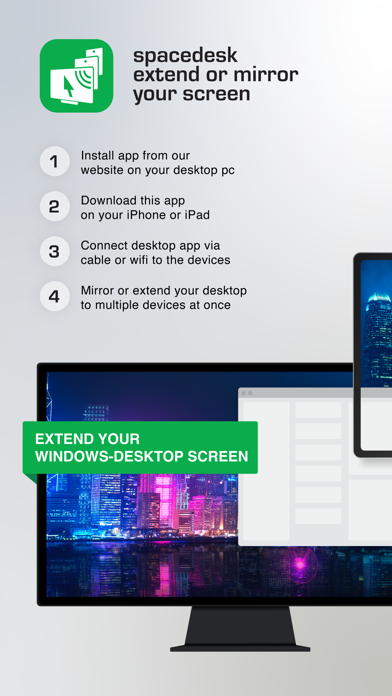
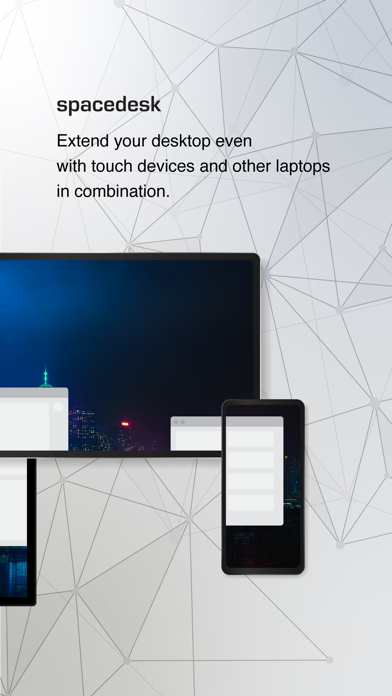
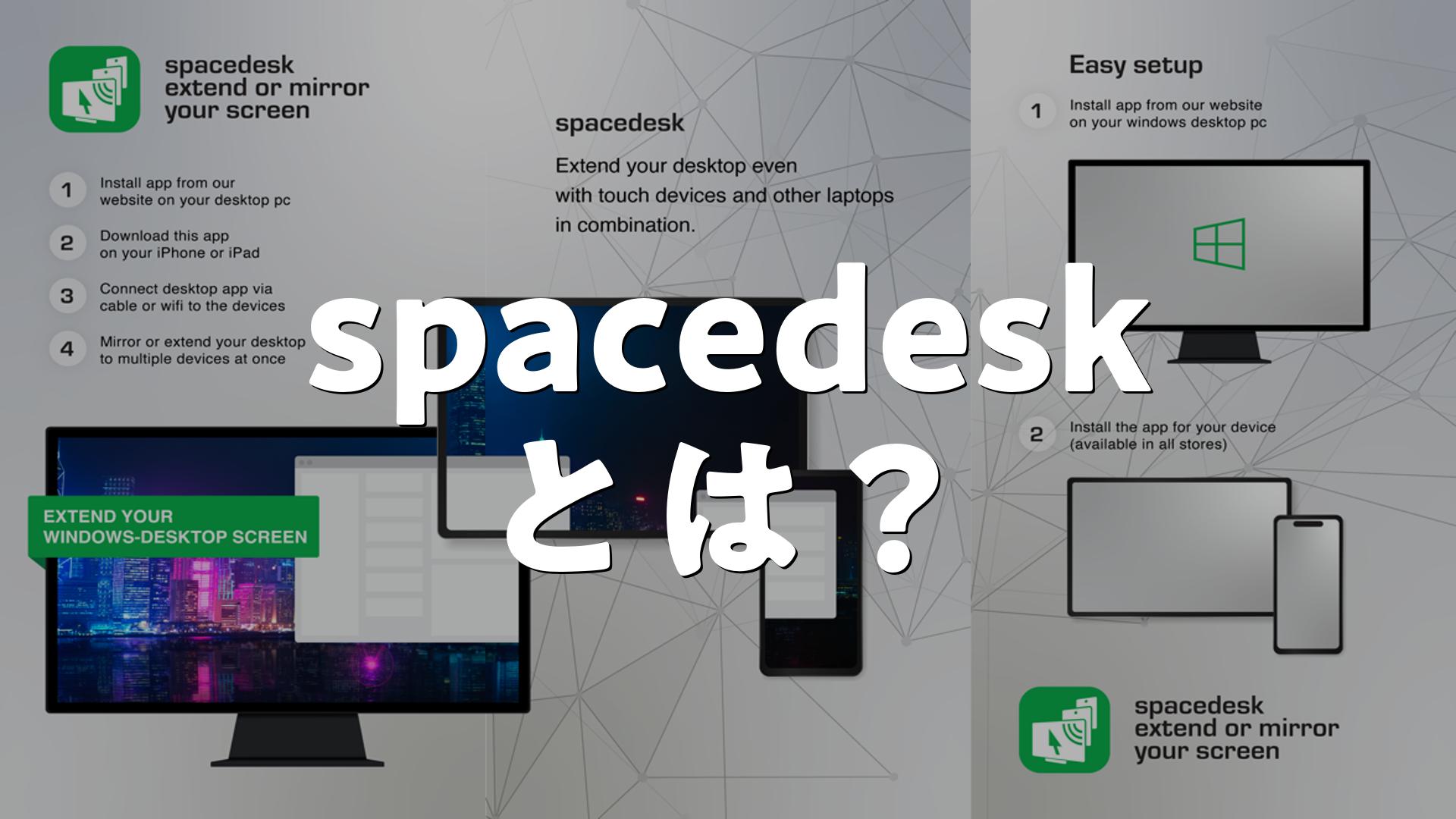
spacedeskは、Windows PCのデスクトップをiPadやスマホ、タブレットへ拡張・ミラーリングできるソフトウェアです。Windows側に専用のDriverをインストールし、iOS用のViewerアプリから接続することで、USB・LAN(有線/無線)経由でセカンダリディスプレイとして利用可能。タッチやスタイラス入力、複数ディスプレイの拡張、画面ストリーミングなど幅広い用途をサポートしており、軽作業用のサブモニターや液タブ代替としても活躍します。
何ができる?
具体的には以下のようなことが可能です:Windowsデスクトップの拡張表示(セカンドディスプレイ)、画面ミラーリング、USB経由やローカルネットワーク経由でのリモート表示、タッチ操作や圧力感知ペンによる入力(描画用途)、画面のストリーミング(音声は一部環境で非対応)など。また、複数台のiPadを接続してマルチディスプレイ環境を構築したり、外出先でノートPCの画面を増設する「Second Display On The Go」としても使えます。ユーザーのレビューでは「有線だと遅延がほとんど気にならない」「古いiPadが立派なサブディスプレイになった」といった声が多く、無料で高機能に使える点が評価されています。
使い方は?
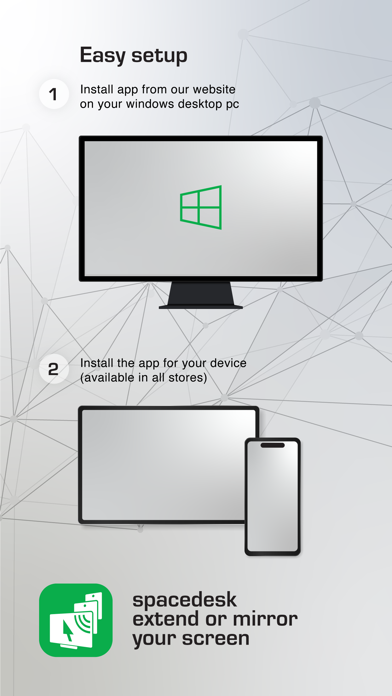
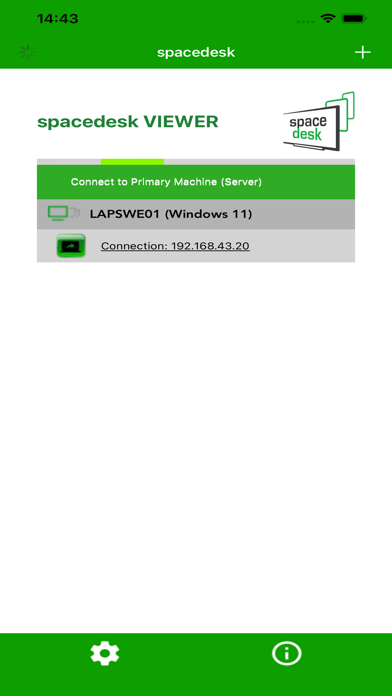
導入は以下の手順で簡単に行えます。1) Windows側にspacedesk DRIVERを公式サイトからダウンロードしてインストール。2) iPadやiPhoneにspacedesk Viewerアプリをインストール。3) 同一ネットワーク(またはUSB接続)でViewerを起動し、表示されるPCを選択して接続するだけ。LAN接続ではDriverとViewerが同じネットワーク内にある必要があります。高速で安定させたい場合はUSB接続か、PCまたはiOS機器をホットスポット化して直接接続するなど“ルーターを挟まない”方法が推奨されています。接続がうまくいかない場合は、ファイアウォール設定、VPNの解除、Driverのバージョン確認を試してみてください。
どんな人におすすめ?
ノートPCで手軽にサブディスプレイを増やしたい人、古いタブレットを再活用したい人、液タブの代替としてiPadで描画や手書き入力を試したいクリエイター、外出先で作業スペースを拡張したいビジネスパーソンや学生などにおすすめです。特に「有線接続でほぼ遅延を感じない」との声が多く、書き込みや精密な操作を重視する人にも向いています。また、無料で広告がない点を評価するユーザーが多く、コストをかけたくない人にも適しています。
アプリの評価
-
これからも愛用します。
-
助かりました、ありがとう。
-
無料提供感謝🙏
-
有線接続は有料アプリ並に動いてくれるので大満足です。
-
無料で広告も無く利用できるので使いやすいです。
-
フリーでこの便利さは信じられません。最高です。
-
タダなのに素晴らしい。
-
It works very well for use my iPad 12.9″ as extended monitor. It is very convenient and stable, and totally free !
-
This app is GREAT! Especially if you want to connect to a computer and write/draw on a PowerPoint. HIGHLY recommend!
-
I’ve been using this app for the past 3-4 years and I swear this is the only Windows and iOS screen extender app that does exactly what I need it to do.
レビューで評価されているアプリのポイント
ユーザーレビューから見える主な評価ポイントは、「導入の簡単さ」と「無料で広告がない点」、そして「有線接続時の高いパフォーマンス」です。多くのユーザーが設定の手軽さと、USB接続や直接ホットスポット接続で遅延が抑えられる点を高く評価しています。古いiPadを再利用できる点や、複数デバイスをマルチモニタとして扱える柔軟性も好評です。
無料で使える?
spacedeskは基本的に無料で利用でき、アプリ内に目立つ広告もないという点がユーザーから好評です。レビューにも「無料で広告も無く利用できる」「タダなのに素晴らしい」といった声があります。ただし、利用環境によっては別途ドライバの更新やシステム側での設定(例:WindowsにApple関連ソフトを入れることで有線接続の操作性が向上するという報告)が必要になる場合があるため、完全に「インストールして放置」で終わるとは限りません。現時点で明確な定期課金の表記は少なく、基本は無償提供が前提と考えて良いでしょう。
接続の安定性と遅延について
レビューを見ると、接続の安定性や遅延は利用環境(Wi‑Fi品質、ルーター、VPN、ネットワークの同一性)に大きく依存します。Wi‑Fi経由だと遅延やカクつきを感じるケースがあり、その場合はUSB接続や同一ネットワークでの直接接続(PCをホットスポットにする等)が推奨されています。多くのユーザーが「有線接続ではほとんど遅延を感じない」と報告している一方、共有Wi‑Fiや公衆LANでは接続できない・不安定になることもあるので注意が必要です。
対応機種と注意点
spacedeskはWindows 8.1/10/11を実行するPCがサーバー(Primary Machine)で、クライアント側はiOS 11.x以上のiPadやiPhoneが対応です。Macは公式にサポート外なので注意してください。ユーザーレビューからは「古いiPad(初代iPad Airなど)でも利用できた」「iPad Air M2など解像度を完全に生かせないケースがある」との声があり、機種固有の表示解像度やタッチ入力の挙動に差があることが示唆されています。接続できない場合はファイアウォール、VPN、Driverのバージョン、ネットワーク設定(同一サブネットか)などをチェックすると解決することが多いです。
AppMatch編集部レビュー
実際に使ってみると、古いタブレットが即席のサブディスプレイになるのが便利で、設定も直感的に進められます。有線接続時の描画や遅延の少なさは特に優秀で、外出先での作業効率がぐっと上がります。無料で広告なしという点も嬉しいポイントです。(編集部)
spacedesk – USB Display for PCとはどんなアプリか、使い方、評価、無料かをまとめました
spacedeskは、Windowsの画面をiPadやスマホに拡張できる無料のソフト。導入はWindowsにDriver、iPadにViewerを入れて接続するだけで簡単。Wi‑Fi環境によっては遅延や不安定さが出ることがあるため、高速で安定させたい場合はUSB接続や直接接続(ホットスポット)がおすすめです。多くのユーザーが「無料で使える」「有線だと遅延がほとんどない」と評価しており、古いデバイスの再利用や手軽なサブディスプレイ構築に最適な選択肢と言えます。